 Sozdai
Режим «Про»
Режим «Про» — это тот же генератор карточек, только все настройки собраны в одном месте: не нужно переключаться между шагами.
Где включить
Переключатель «Простой · Пошаговый · Про» находится над генератором. Выберите «Про» — страница перестроится в трёхпанельный вид. Чтобы панелям хватило места, боковое меню на это время сворачивается до значков; вернётесь к карточке товара — меню снова такое, как вы его оставили. Выбор сохраняется в профиле (поле «Мастер генерации») и действует на всех устройствах. Режим «Про» доступен только на компьютере; на телефоне показывается пошаговый мастер.

Три панели — одним взглядом
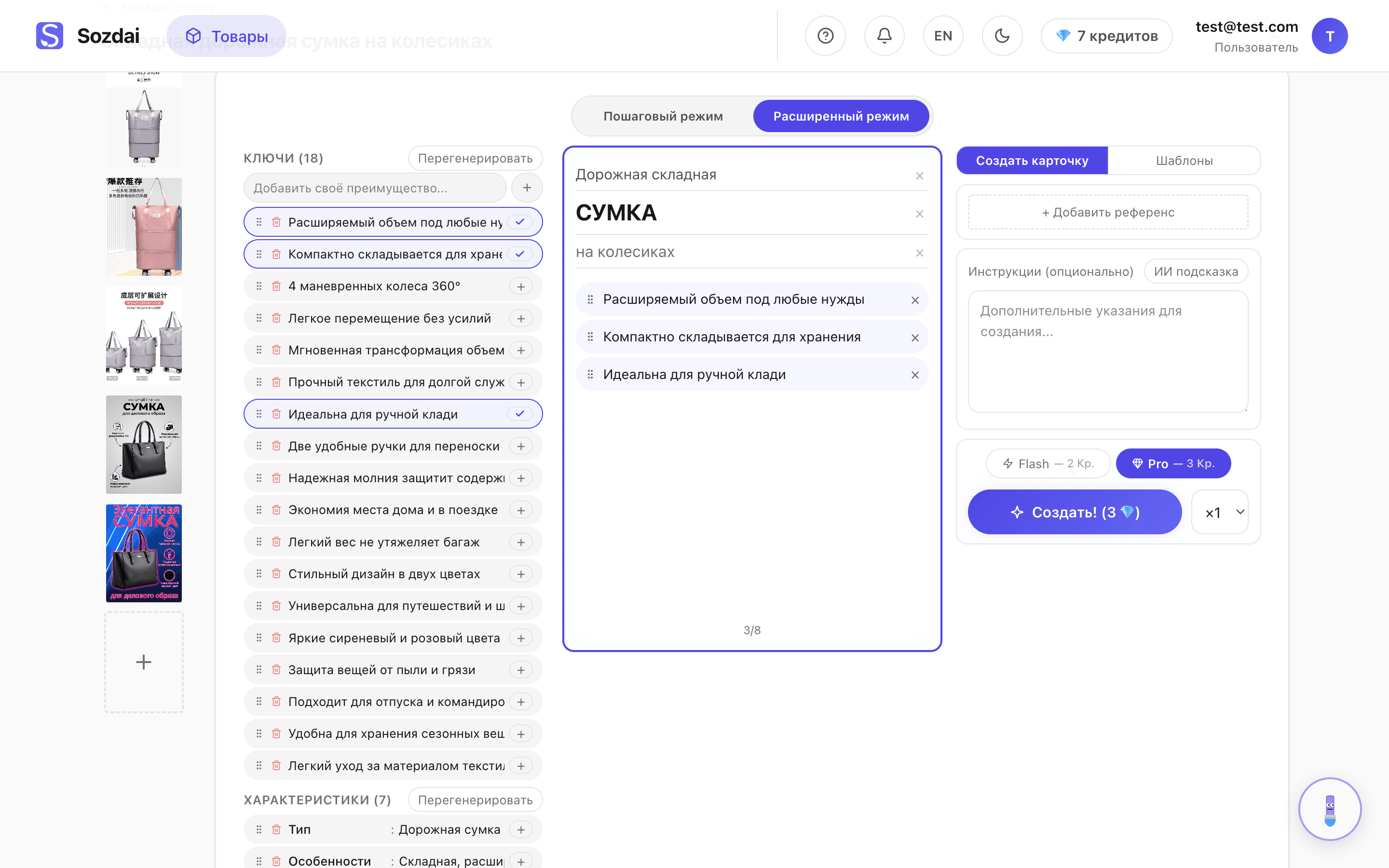
Экран делится на три колонки:
- Левая — данные о товаре: формулировки и характеристики из анализа.
- Центральная — карточка: заголовок, выбранные фичи, результаты.
- Правая — стиль и запуск: референс, свои инструкции, качество и кнопка «Создать».
Фото товара выбираются в полосе миниатюр слева от панелей.
Ниже — подробнее по каждой.
Левая панель: данные товара
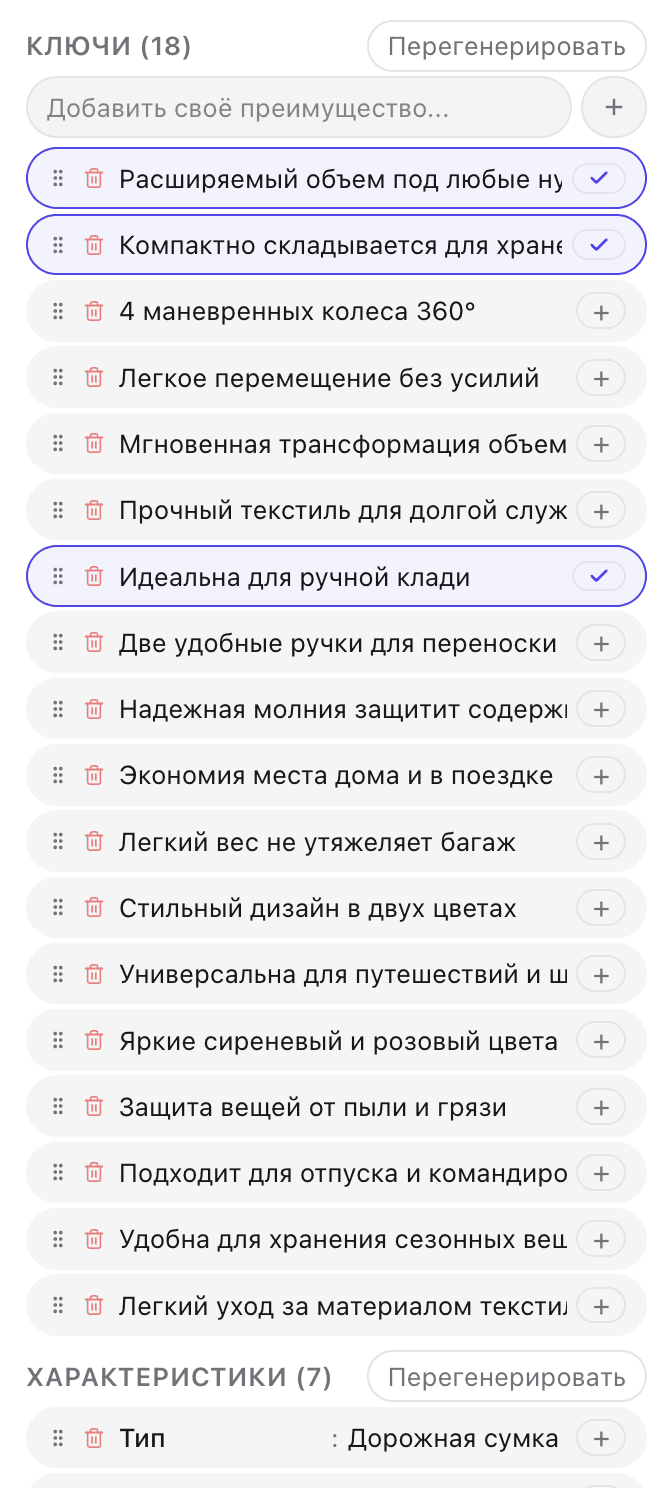
Здесь расположены блоки «Ключи» (ключевые формулировки) и «Характеристики» — те же, что в разделе редактирования анализа, только встроенные прямо в генератор. Галочками отметьте, что должно попасть на карточку. Рядом с каждым блоком — кнопка регенерации (🔁), если автоматическое предложение не устраивает. Здесь же можно добавить свои формулировки вручную.
Подробнее о работе с анализом — в статье Редактирование анализа.
Центральная панель: генерация и результаты
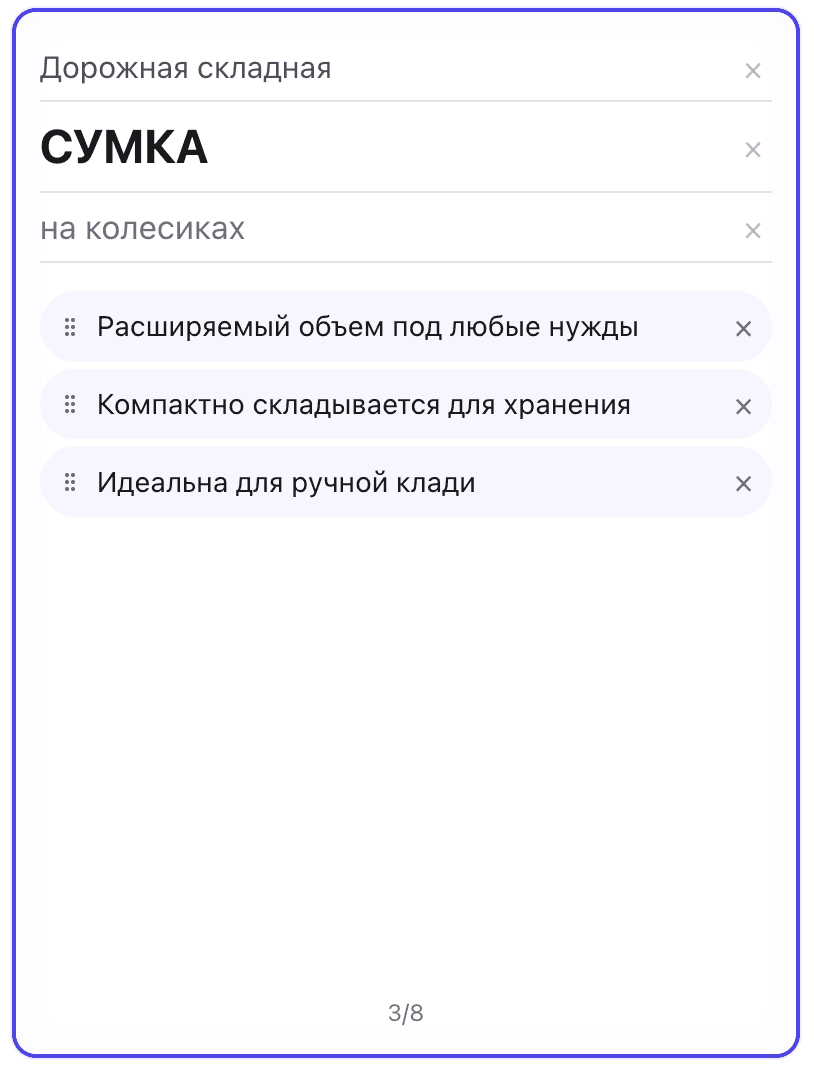
Сверху — три поля заголовка: надзаголовок, основной заголовок и подзаголовок. Все три необязательные. ИИ заполняет их по анализу товара: основной заголовок и подзаголовок, надзаголовок — редко. Любое поле можно отредактировать или очистить.
Ниже — выбранные фичи. Их можно перетаскивать мышью, меняя порядок на карточке.
В нижней части панели — два таба:
- Layout — макет без участия ИИ. Полезно, чтобы проверить композицию перед тем, как тратить кредиты.
- Result — список сгенерированных карточек. Результаты накапливаются: можно сравнивать варианты, не уходя со страницы. Под выбранным вариантом — поле refine для текстовых правок.
Правая панель: стиль и фото
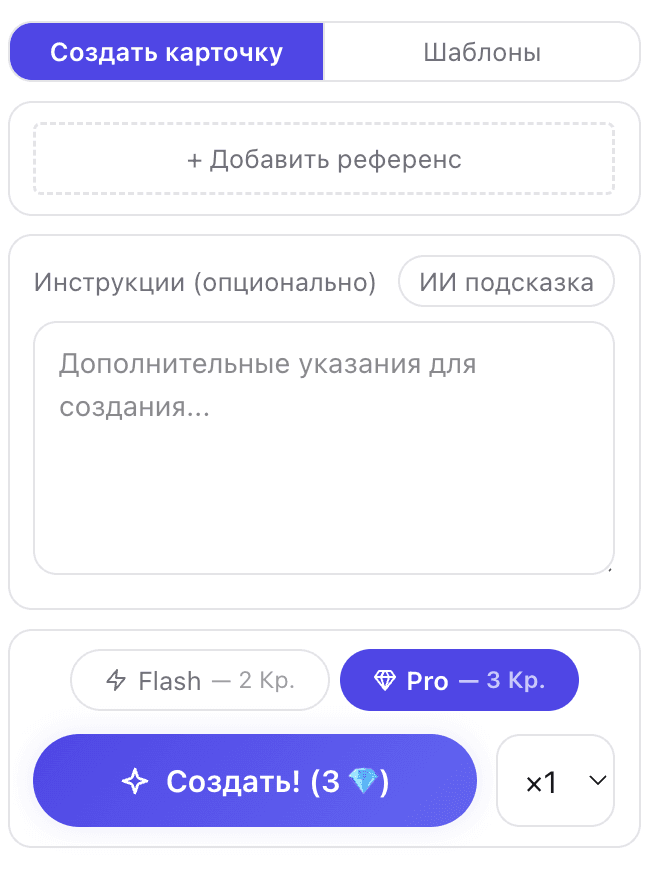
Верхняя часть — загрузка референсного фото и шесть чекбоксов copy-* (свет, палитра, композиция, пропсы, фон, стиль текста). Подробнее о том, что каждый из них делает, — в статье Референс стиля.
Ниже — поле «Свои инструкции» с кнопкой «ИИ предложит». Принцип работы описан в Свои инструкции.
Ещё ниже — свёрнутый блок «Параметры» (расширенные настройки), с выбором модели первым пунктом (Flash · 2 💎 / Pro · 4 💎), кнопка «Создать!» и выбор числа вариантов (×1, ×2, ×3).
Фото товара выбираются в полосе миниатюр слева от панелей: отметьте до 5 снимков (до 3 при «Качественном» качестве и на вкладке шаблонов), которые пойдут в генерацию; первый считается основным.
Если выбранному шаблону нужны свои данные, на вкладке «Шаблоны» правой панели (переключается пилюлей вверху панели) над чекбоксами заголовка появляется тот же блок, что и в пошаговом мастере: подписи, счётчик «сколько пунктов нужно», кнопка «Редактировать» и «Заполнить с помощью ИИ». Данные общие с карточкой товара — правка здесь тут же видна в анализе и наоборот.
Расширенные настройки
Под основными контролами в правой панели есть свернутый блок «Расширенные настройки» с тонкими настройками генерации. Те же пять настроек доступны и в визарде на шаге «Текст» — это единая система. Раскройте блок, чтобы увидеть пять переключателей:
- Размер заголовка —
auto/ крупно / мелко. Auto — нейросеть решает сама исходя из длины строк. «Крупно» жёстко требует крупный заголовок (хорошо для коротких хедлайнов), «мелко» — наоборот. - Стиль —
autoили один из 9 пресетов настроения: премиум, минимализм, яркий, стандарт, ретро, неон, органик, бруталист, журнальный. Auto — нейросеть подбирает под товар. Зафиксируйте конкретный пресет, если нужен предсказуемый визуальный язык на всей серии карточек. - Формат —
3:4(вертикальный, дефолт для маркетплейсов),1:1(квадрат) или4:3(горизонтальный). Для Wildberries/Ozon нужен3:4. Остальные форматы — для соцсетей или баннеров. - Ключи → Плашки под текстом —
auto/ да / нет. Контролирует, рендерить ли каждый ключ на отдельной плашке (пилюля, glass, контур) или просто текстом на фоне. Auto — нейросеть решает; «да» жёстко требует плашки, «нет» — запрещает. - Ключи → Иконки —
auto/ да / нет. Аналогично: добавлять ли маленькую иконку рядом с каждым ключом или оставить только текст.
У объявлений Авито с фото — услуги и бренда — под «Стилем» появляется ещё одна строка: «Насколько менять фото». Четыре уровня: «Оставить как есть» — фото и есть картинка, добавим текст и поправим свет; «Немного улучшить» (по умолчанию) — та же сцена, тот же кадр: кадрирование, свет, уберём лишнее, а надписи и графика — полноценная работа дизайнера; «Переосмыслить сцену» — люди и предметы с фото остаются узнаваемыми, а окружение, кадр и свет дизайнер-нейросеть подбирает под идею; «Нарисовать по мотивам» — от фото берутся идея, предмет и цвета, сцена рисуется заново. У товара на маркетплейсе строки нет: товар обязан быть идентичным. Без фото и при референсе уровень не действует. Выбор живёт в этой сессии и в умолчания профиля не сохраняется.
Кнопка «Сохранить как по-умолчанию» внизу блока зафиксирует ваш выбор для всех будущих карточек, не только текущей. Кнопка «Сбросить» возвращает к сохранённым по-умолчанию значениям.
Настройки «Плашки» и «Иконки» применимы только когда на карточке есть ключи (галочки в блоке фич). Если ключи отключены, эти два переключателя серые с подсказкой.
Возврат к карточке товара
В шапке страницы товара есть кнопка-стрелка слева сверху: в Hub она ведёт «← Назад к списку», а внутри генератора — «← Назад к товару». Нажмите её в любой момент, чтобы вернуться в раздел с фото и анализом, не теряя прогресса. State генератора (выбранные фото, заголовок, инструкции, выбранный шаблон или референс) сохраняется — вернувшись через «Создать инфографику», вы окажетесь на том же месте, где остановились.
Если хотите начать новую генерацию с чистого листа — на финальном экране Step 3 в визарде есть кнопка «Готово, вернуться к товару» (она же сбрасывает state).
Когда переходить на режим «Про»
Режим «Про» экономит время, если:
- Вы уже поняли логику визарда и хотите работать быстрее без лишних переходов между шагами.
- Нужно одновременно менять и текст карточки, и стиль, и фото — всё видно сразу.
- Вы тестируете несколько вариантов подряд: результаты накапливаются в центральной панели, и их удобно сравнивать без перезагрузки страницы.
Если только начинаете — лучше стартовать с Пошаговой генерации: там проще не потеряться. Про работу с референсом — Референс стиля. Про свободный промпт — Свои инструкции.