 Sozdai
Пошаговая генерация карточки
Это классический четырёхшаговый мастер. Часть новых пользователей получает простой мастер (A/B-тест); переключиться между ними можно в профиле в поле «Мастер генерации».
Визард — упрощённый режим генерации, в котором нужно принять минимум решений. Четыре шага: стиль → фото → детали → результат. На каждом — только одно ключевое решение.
Переключатель «Простой · Пошаговый · Про» над мастером выбирает режим: Про показывает все настройки на одном экране (только на компьютере). В этой статье — пошаговый.
Шаг 1. Стиль
Главный вопрос — как будет выглядеть карточка. Три варианта:
- Выбрать шаблон — готовый стиль из библиотеки (категории «каталожное фото», «сцена», «флэтлей», «инфографика» и другие). Быстрее всего, предсказуемый результат.
- Копировать стиль (референс) — укажите фото-пример, ИИ скопирует его стиль (свет, палитру, композицию). Что именно копировать — настраивается флажками.
- Создать свой стиль (свой промпт) — опишите стиль текстом («неоновый градиент», «минимализм на белом»). Самый гибкий путь, но нужно чётко сформулировать.
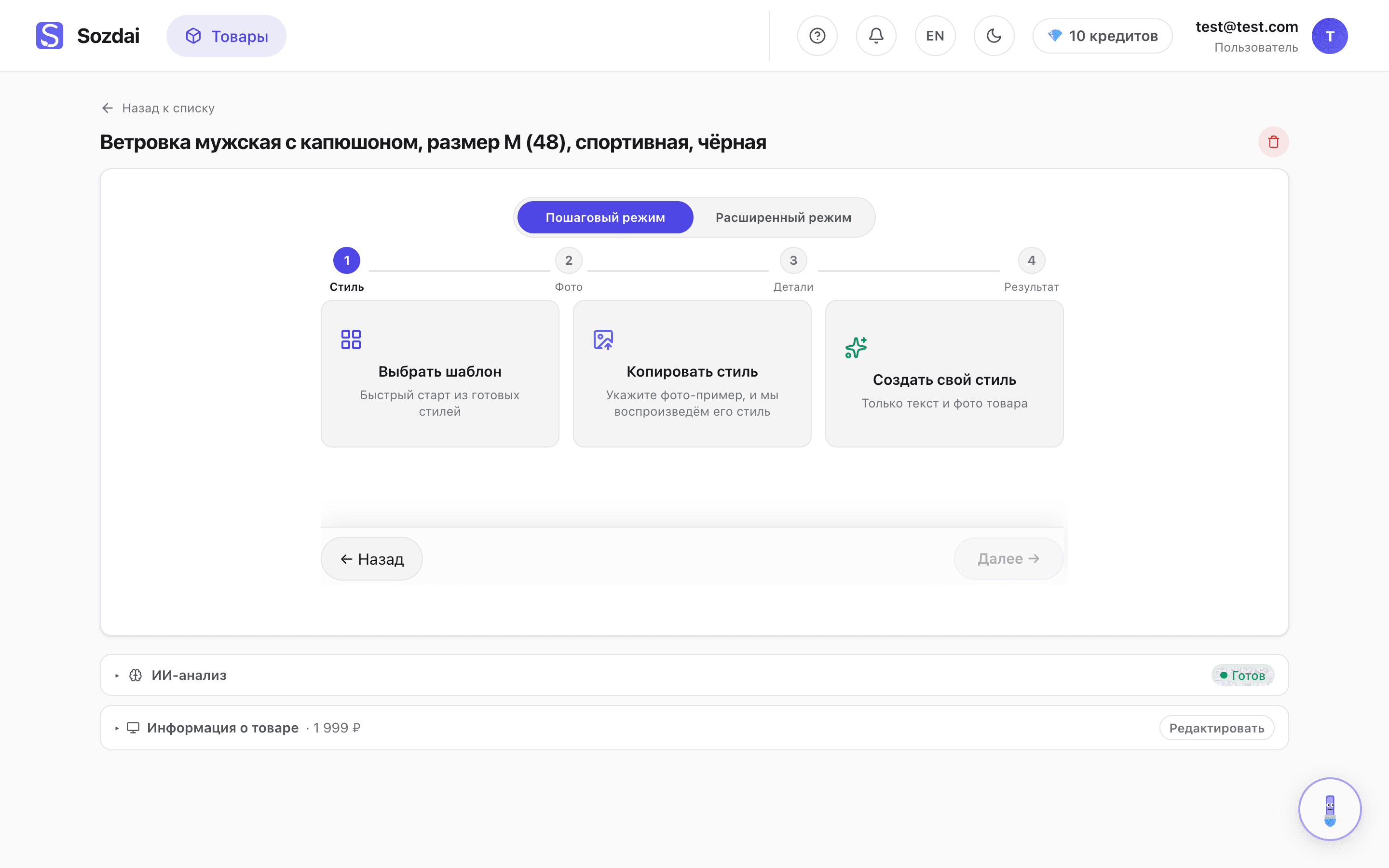
Внизу шага — кнопка «Далее». Пока стиль не выбран, она заблокирована.
У части шаблонов под выбранной миниатюрой раскрывается блок с данными для шаблона: показания, состав, комплектация, цены. Данные подтягиваются из анализа товара, а недостающие ИИ достаёт из описания сам — блок появляется уже заполненным. Любую строку можно поправить кнопкой «Редактировать», а если ИИ ничего не нашёл — нажать «Заполнить с помощью ИИ» ещё раз или ввести данные вручную. Обязательные поля подсвечены: без них фото получится неполным, но генерация не блокируется — решать вам. У услуги набор шаблонов другой: есть категория «Для услуг» с девятью шаблонами, знакомые шаблоны называются по-сервисному, а подходящие вашему подтипу помечены бейджем «Рекомендуем» и идут первыми — подробнее в статье «Режим объявления для Авито».
Шаг 2. Фото
На этом шаге вы выбираете, какие фото товара использовать. У шаблона лимит — от 1 до 6 в зависимости от шаблона (большинство шаблонов берут одно фото); у своей карточки — до 5 фото при «Быстром» качестве и до 3 при «Качественном».
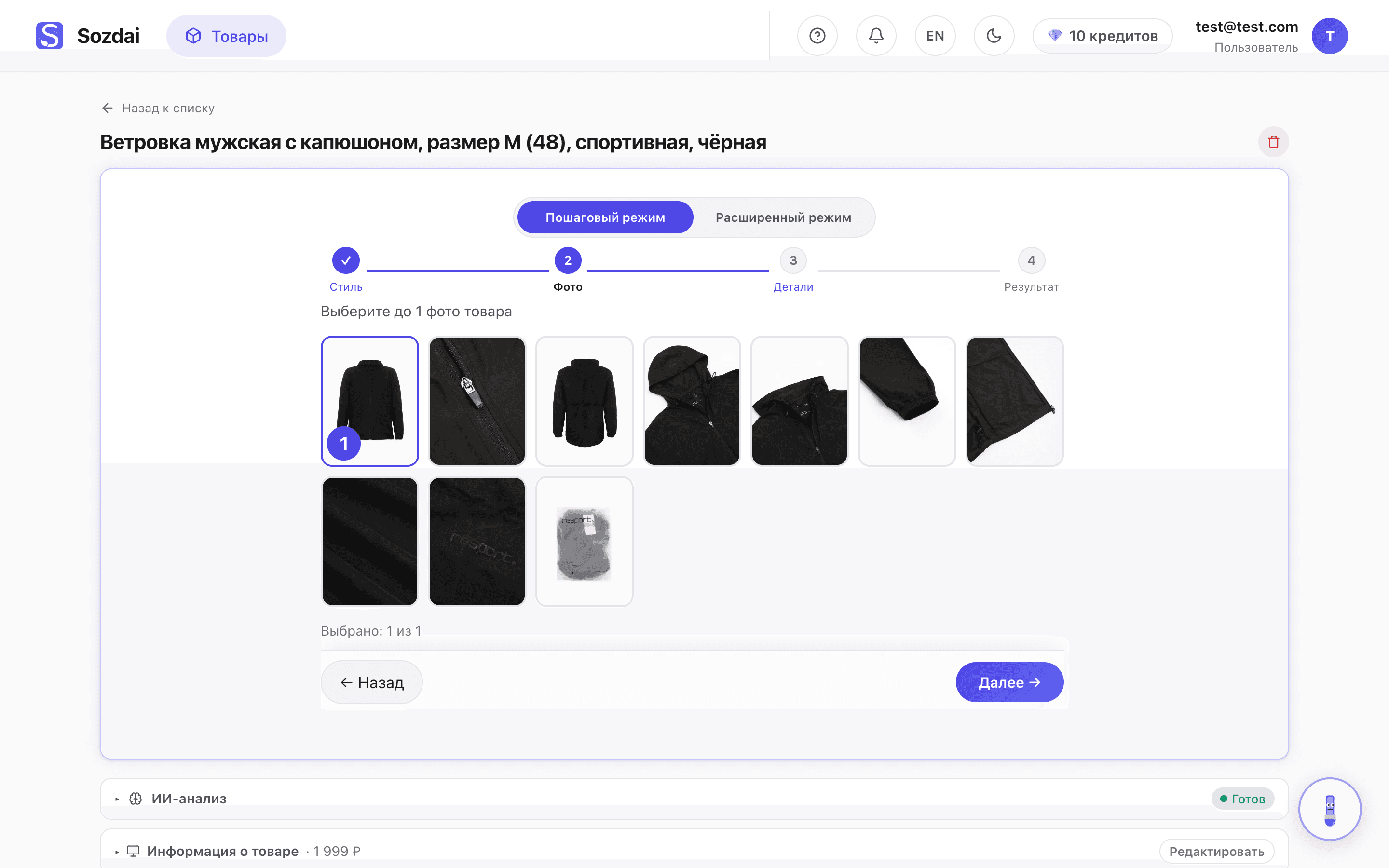
Клик по фото — выбор. Повторный клик — снять выбор. Первое выбранное фото считается основным. Если у товара только одно фото, шаг проскакивается автоматически. У услуги без исходных фото шаг пропускается совсем — сцену придумает ИИ по описанию «Чем занимаетесь» из «Информации об услуге».
Если нужно загрузить новые фото — кнопка «Добавить фото» в том же шаге.
Шаг 3. Текст
Здесь вы определяете, что будет написано на карточке и какие фичи показать:
- Заголовок — три опциональные строки: надзаголовок (мелко сверху), основной заголовок (крупно) и подзаголовок (мелко снизу). Любую можно оставить пустой. ИИ уже предложил вариант на основе анализа товара — основной заголовок и подзаголовок. Надзаголовок ИИ ставит редко, только когда без него покупатель упустит что-то важное; при желании впишите его сами. Любой вариант можно оставить или переписать.
- Что написать на карточке — чекбоксы преимуществ и фич. Отмечайте те, что должны появиться на карточке. Оптимум — 1-5 штук. Если больше, будет «каша».
- Свои инструкции — свободный промпт. «Фон градиент от синего», «добавь упаковку рядом», «вертикальный формат» и т.п. Поле растёт под текст: вводите хоть на 10 строк, скролла внутри не будет. Кнопка «ИИ предложит» рядом — заполняет поле автоматически.
- Модель — первый пункт внутри «Параметров»: Flash (2 💎, быстрее) по умолчанию или Pro (4 💎, лучше детали и мелкий текст).
- Параметры (расширенные настройки) — свернутый блок снизу. Здесь точные настройки: размер заголовка (auto/крупно/мелко), пресет стиля (auto или 9 настроений), формат (3:4 для маркетплейса / 1:1 / 4:3), оформление ключей (плашки и иконки). Тот же блок появляется и в визарде, и в расширенном режиме — описание всех пунктов в статье Режим «Про».
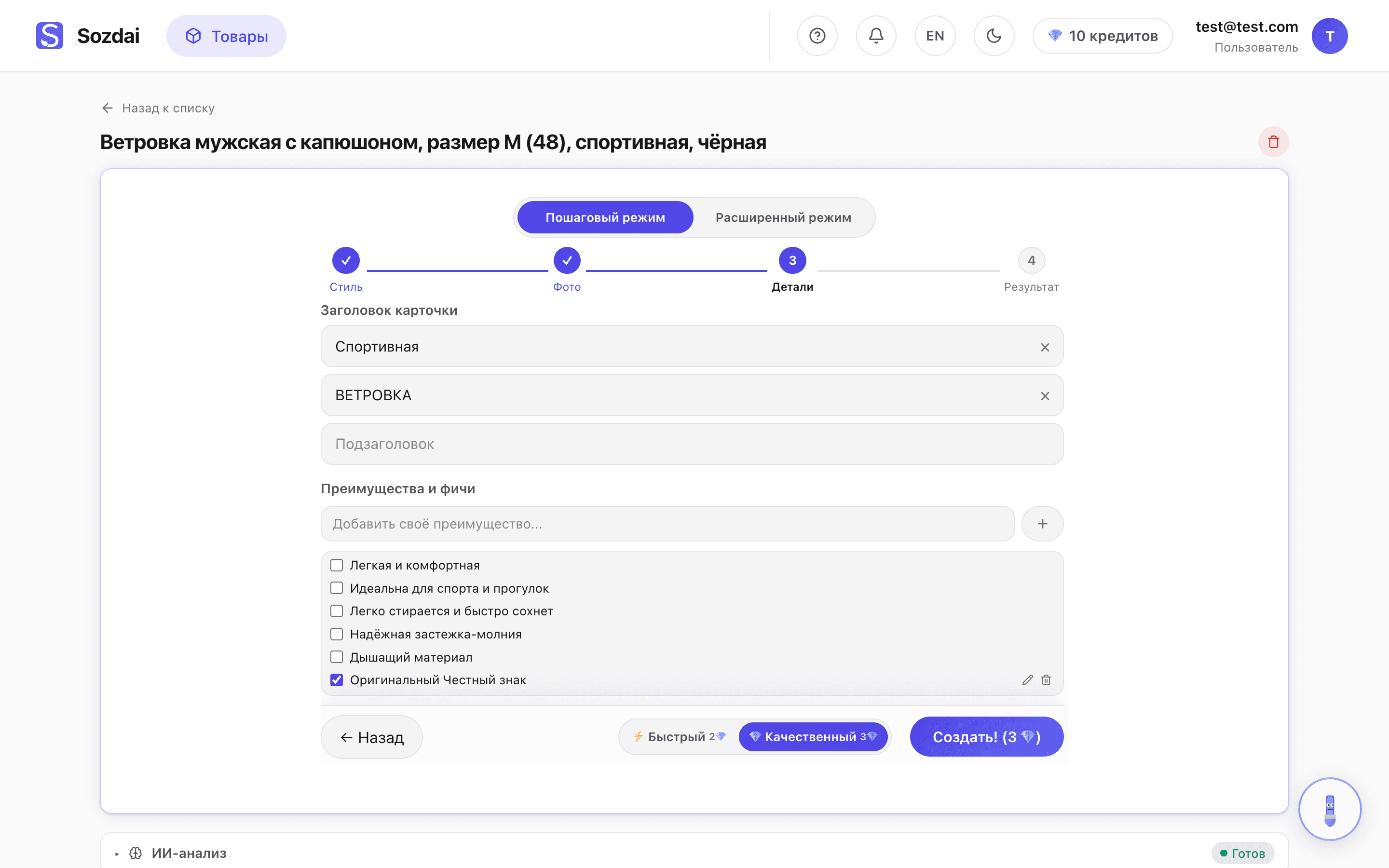
Внизу — кнопка «Сделать карточку · N 💎». Нажатие списывает кредиты и запускает генерацию.
Шаг 4. Результат
Генерация обычно занимает 30–60 секунд в зависимости от качества и текущей нагрузки — вкладку лучше не закрывать. Пока карточка создаётся, на её месте можно сыграть в мини-игру — или просто подождать: результат появится сам. Если генерация не удалась, кредиты автоматически возвращаются на баланс, а кнопка «Повторить» запустит её заново с теми же настройками. Если кредитов не хватает, визард не станет ничего списывать и сразу предложит пополнить баланс.
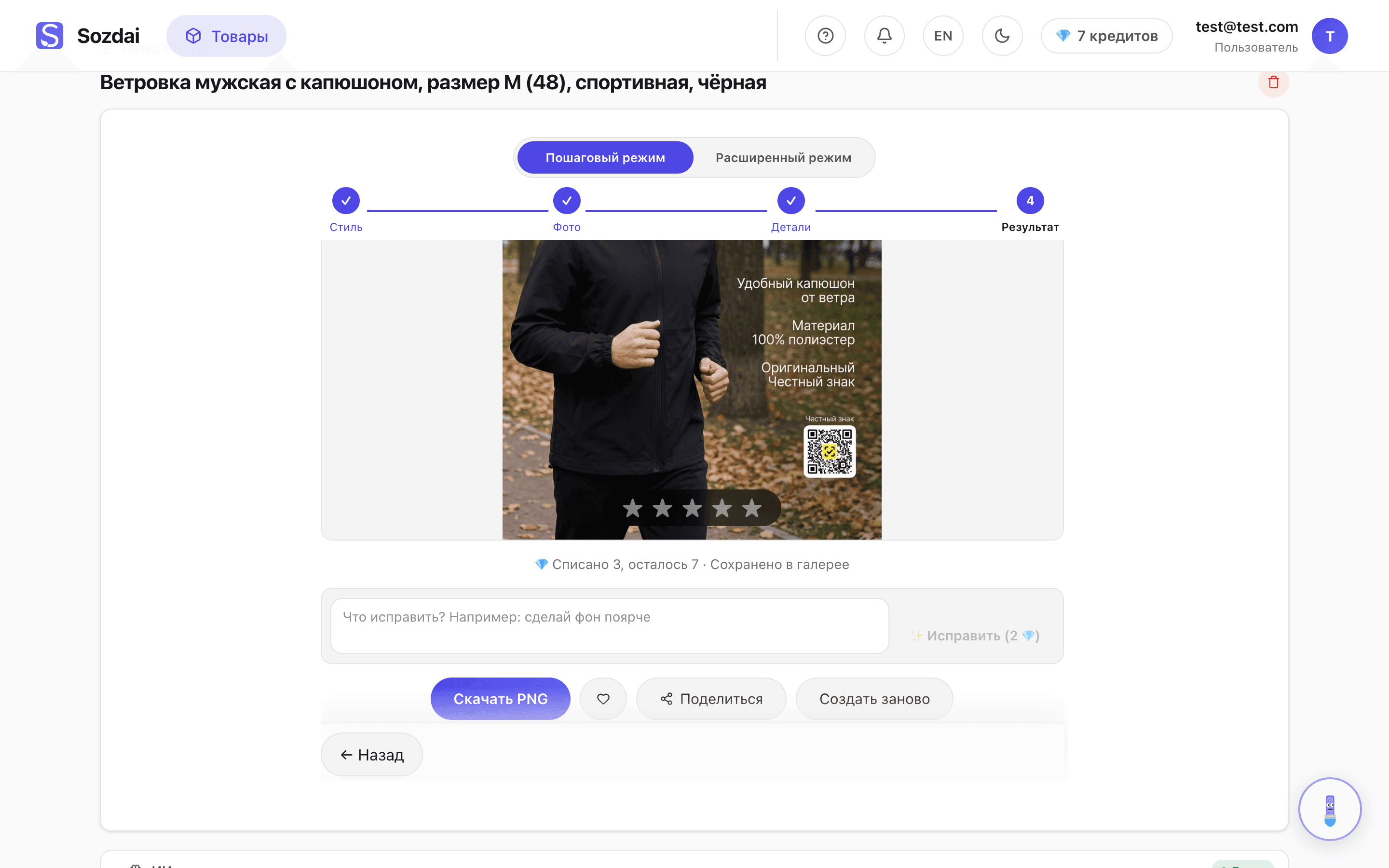
Здесь доступно три действия:
- Скачать PNG — картинка в полном разрешении.
- Повторить — сгенерировать с теми же настройками. ИИ даст другой результат за те же кредиты (удобно, если хочется просто «ещё попытку»).
- Исправить (поле «Что исправить?») — главный инструмент правок, refine текстом. Опишите словами, что поменять: «сделай фон поярче», «убери нижний текст», «подвинь логотип влево», «сделай заголовок крупнее». ИИ поправит картинку. 2 💎 за попытку.
Всё редактирование — текстовое: canvas-редактора, где слои двигаются мышкой, в Sozdai нет по задумке. Рутину уводим в сторону ИИ.
Что, если результат не понравился
Ничего не сохраняется «навсегда». Если карточка получилась не та — нажмите «Повторить» или используйте «Исправить». Кнопка «Создать ещё» начинает новую карточку с чистого листа. Промпт ИИ адаптируется под ваши пожелания.
Возврат к карточке товара
В шапке страницы товара слева есть стрелка-кнопка. В режиме генератора она читается как «← Назад к товару» — нажмите, чтобы вернуться в раздел с фото и анализом, не теряя прогресса. State визарда (выбранный шаг, фото, заголовок, инструкции) сохраняется — вернувшись через «Создать инфографику», вы окажетесь там же, где остановились.
Системная кнопка «назад» браузера (или жест «назад» на телефоне) работает внутри визарда по шагам: с шага «Текст» вернёт на «Фото», с «Фото» — на «Стиль», а с первого шага — к товару. Открытое окно (просмотр фото, «Исправить (ИИ)», шторку) она просто закрывает. Если карточка ещё создаётся, «назад» генерацию не прерывает: готовая карточка появится в списке, а до тех пор кнопка «Сделать карточку» недоступна, чтобы не запустить вторую.
Шаг мастера хранится в ссылке, поэтому работают «Назад», «Вперёд» и обновление страницы. Выбранные фото, стиль, тексты, параметры и готовый результат сохраняются в черновике текущей вкладки до 24 часов. Тексты и настройки не попадают в URL: копирование ссылки не переносит черновик на другое устройство. После обновления страницы незавершённая генерация возвращает к настройкам и не запускается повторно автоматически. Фото, доработку, фотоворонку и шаблон можно открыть по прямой ссылке; доступ к проекту всё равно требуется.
На финальном экране Step 4 есть отдельная кнопка «Готово, вернуться к товару». В отличие от стрелки, она сбрасывает state визарда — следующий вход начнётся с шага 1 на чистом листе. Используйте её, когда хотите создать следующую карточку с другими настройками.
Детальнее про refine и регенерацию — в статье Редактирование результата.