 Sozdai
Выбор стиля карточки
Первый шаг визарда — выбор стиля. От него зависит, как будет выглядеть карточка: расположение объекта, свет, фон, общее настроение. Три варианта, каждый подходит под свою задачу.
Три варианта
На шаге «Стиль» вы видите три вкладки: «Шаблон», «Референс» и «Свой промпт». Выберите одну — остальные отключаются.
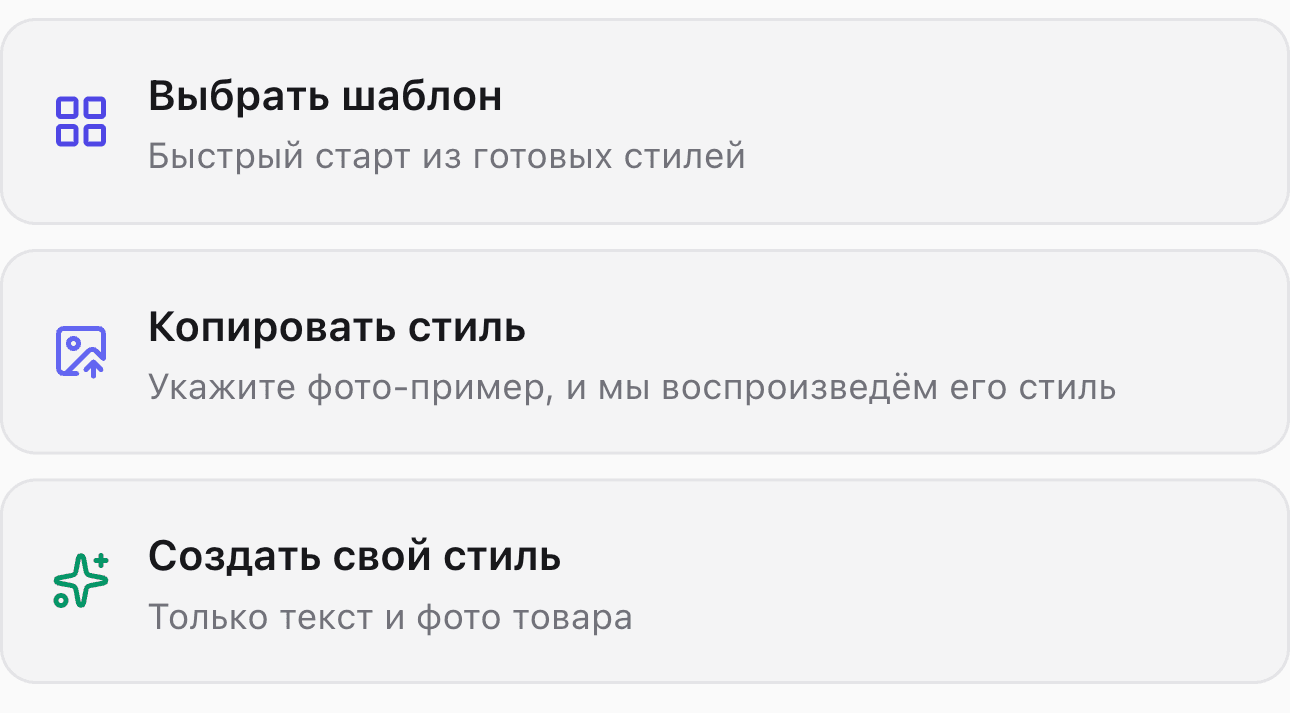
Коротко про каждый: Шаблон — быстро и предсказуемо, идеально для первой карточки. Референс — если у вас есть понравившийся образец. Свой промпт — когда нужна максимальная гибкость и вы точно знаете, чего хотите. Разбираем по порядку.
Шаблон
Готовая библиотека пресетов с категориями: каталожное фото, сцена, флэтлей, инфографика с текстом, изделие в руке и другие. Нажали — получили. Никаких дополнительных настроек не нужно.
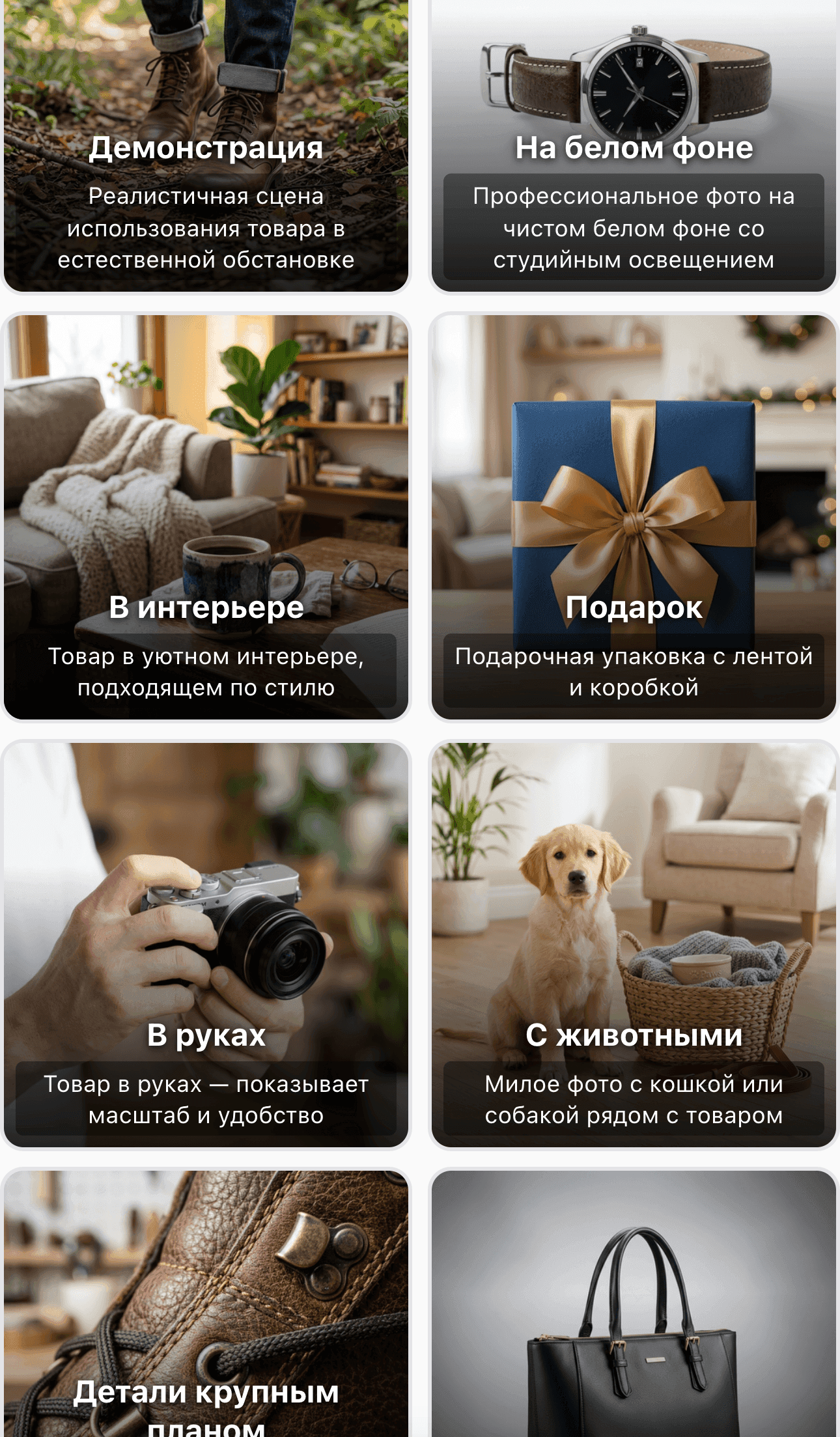
Шаблон также определяет, сколько фото товара используется — от одного до шести в зависимости от макета. Большинство шаблонов работают с одним фото товара.
Шаблоны теперь работают предсказуемее: каждый шаблон явно «забирает» те аспекты дизайна, которые он определяет в своём описании (например, «На белом фоне» забирает фон, «Преимущества и УТП» — композицию инфографики). Эти аспекты не перебиваются автоматическим стилевым подбором — выбрали шаблон, получите его базовое оформление в чистом виде.
Когда выбирать шаблон: первая карточка, нет времени экспериментировать, нужен стабильный результат. Для теста гипотез по категориям тоже хорошо — можно быстро прогнать несколько разных шаблонов и сравнить.
Референс
Загрузите картинку-образец — удачную карточку конкурента, скрин из Pinterest, пример из каталога, собственную прошлую карточку, которую хочется повторить. ИИ постарается скопировать именно стиль: свет, цветовую палитру, композицию.
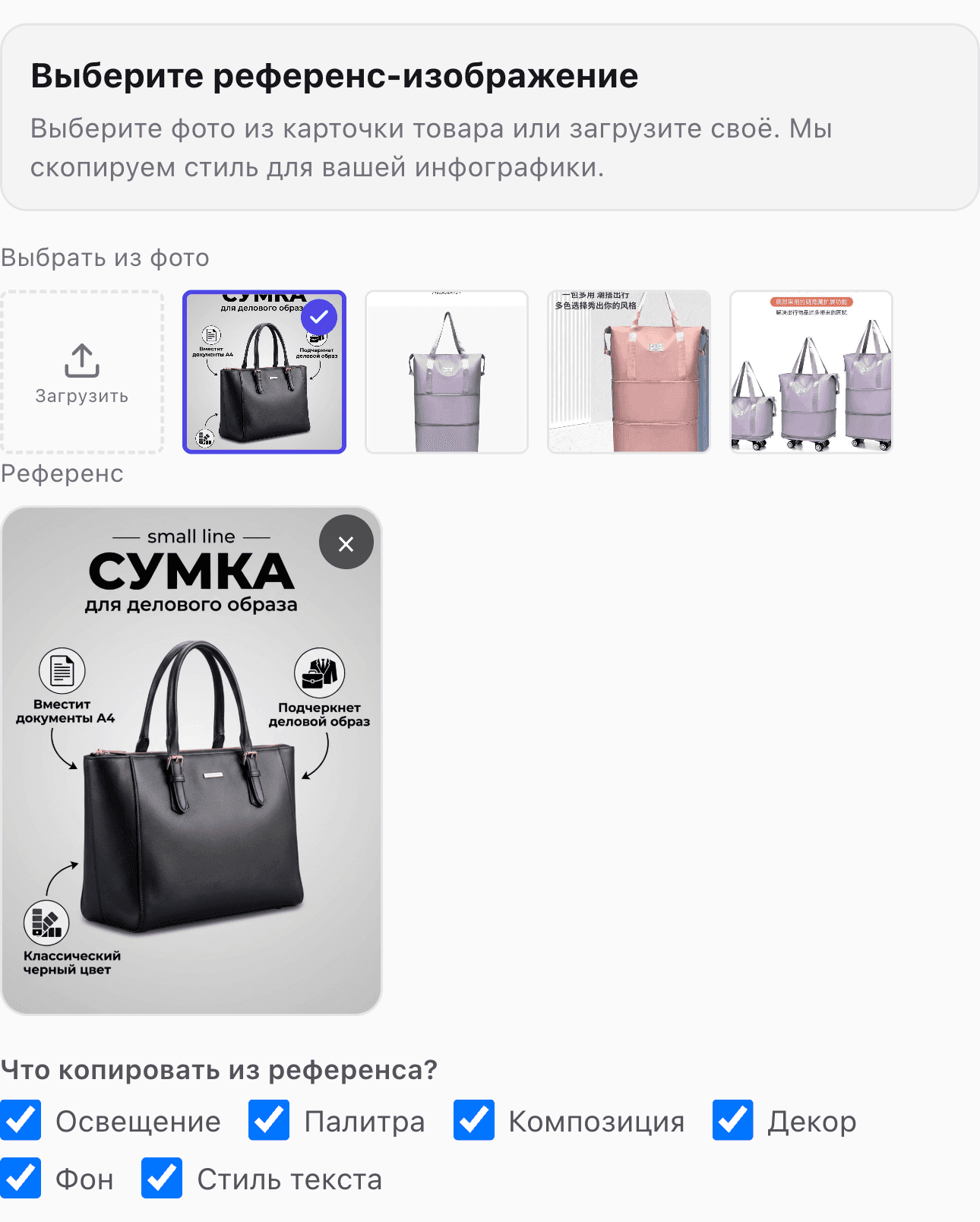
Рядом с превью — шесть чекбоксов: свет, палитра, композиция, пропсы, фон, стиль текста. По умолчанию все включены. Если у референса странный фон, а вам нужен другой — снимите галочку «Фон», и ИИ скопирует всё остальное, кроме фона.
Сам товар с референса не переносится — ИИ берёт только оформление. Подробнее об этом способе — в статье Референс стиля.
Свой промпт
Опишите стиль текстом в свободной форме. Это может быть настроение («японский минимализм»), техническое описание («белый фон, мягкие тени, вид сверху под углом 30°»), или ссылка на стиль известной площадки («оформление как на карточках Wildberries в категории "посуда"»).
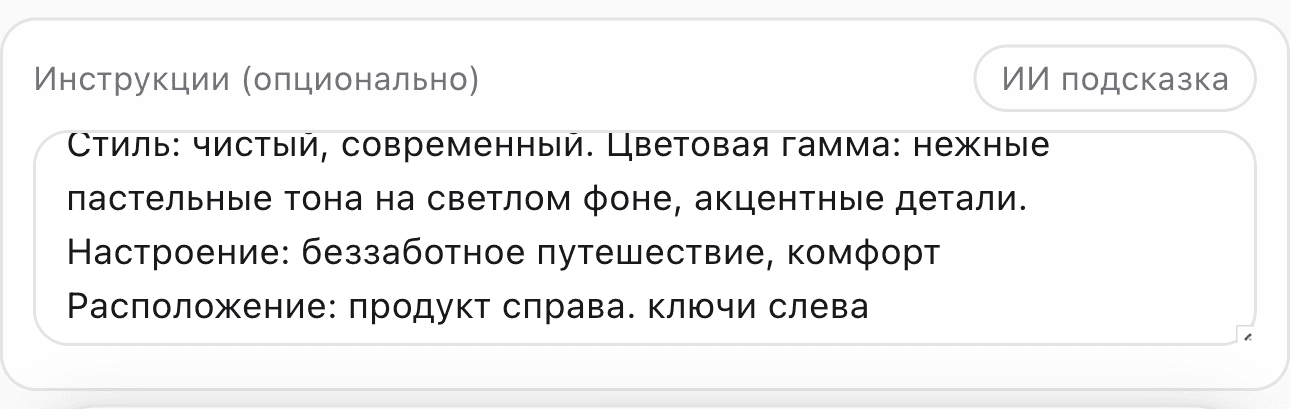
Это самая гибкая опция — ИИ буквально интерпретирует вашу формулировку. Но «сделай красиво» не сработает: чем конкретнее описание, тем точнее результат. Хорошо работают: цвета, фактуры, источники света, известные стили из фотографии или дизайна.
Фон
Фон карточки выбирается отдельно от шаблона — строкой «Фон» в блоке «Параметры» (в простом мастере он спрятан внутри «Стиль и настройки»). Это значит, что любой фон сочетается с любым шаблоном: «Состав» на мраморе, «Показания» на однотонном бежевом.
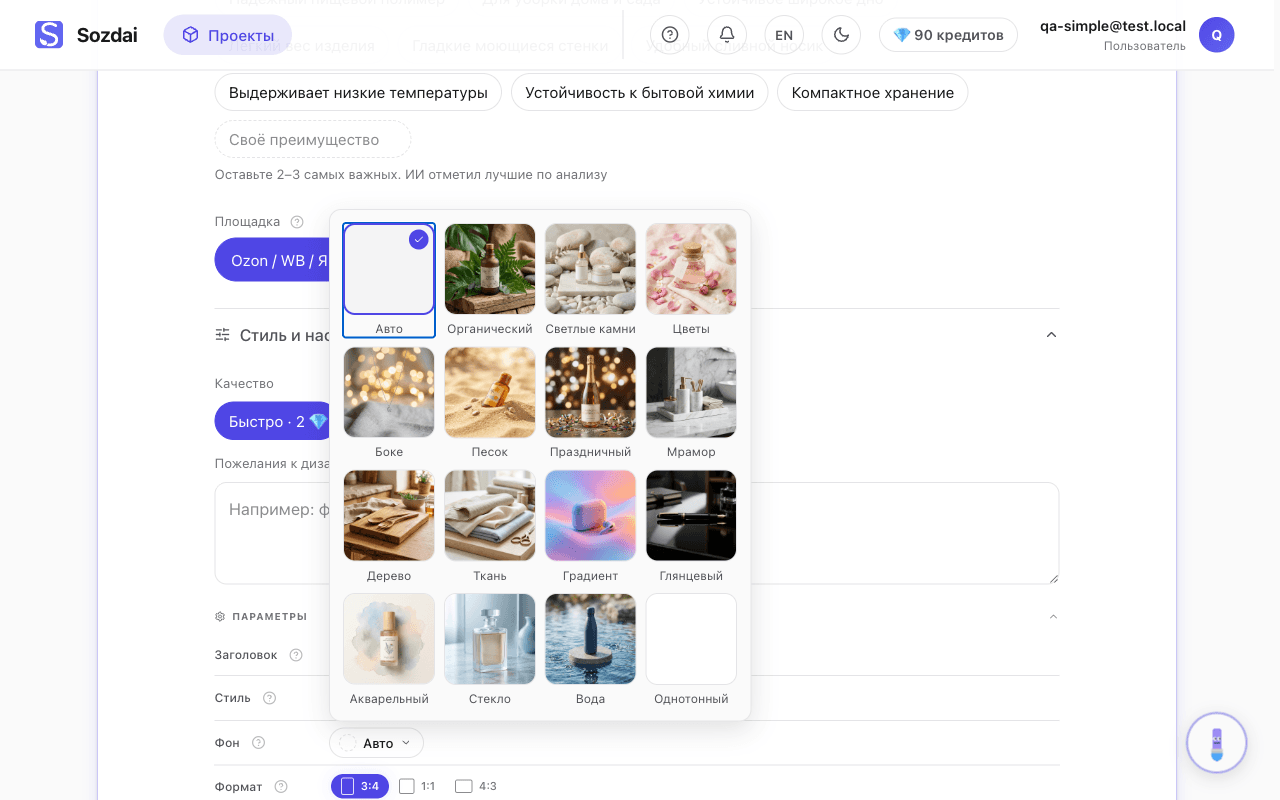
«Авто» — прежнее поведение: фон придумывает нейросеть под товар и настроение. Любой другой вариант она уже не переопределяет: выбранный фон сильнее и автоматического подбора стиля, и правил площадки.
В каталоге пятнадцать фонов: мрамор, дерево, ткань, светлые камни, песок, цветы, боке, градиент, органический, праздничный, глянцевый, акварельный, стекло, вода и однотонный.
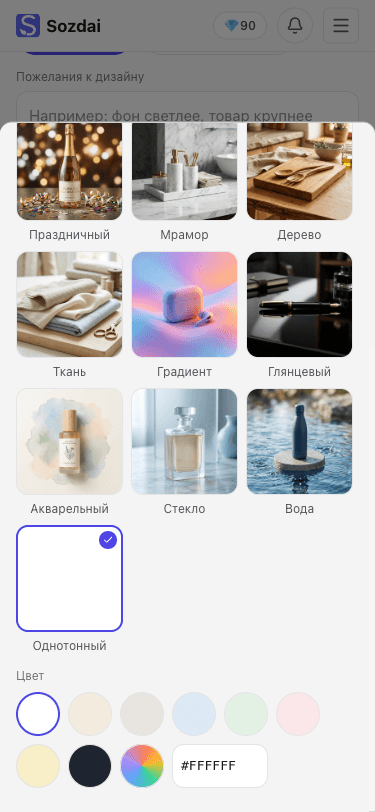
«Однотонный» — фон одного ровного цвета с мягкой тенью под товаром. При выборе под сеткой раскрывается палитра: восемь готовых цветов, кнопка системного выбора цвета и поле для кода вида #F3EBDD (решётку можно не писать — F3EBDD тоже подойдёт). Цвет уходит в нейросеть и названием, и кодом — так она держит оттенок точнее.
Чтобы не выбирать фон каждый раз, нажмите «Сохранить» — кнопка появляется внизу блока «Параметры», как только вы что-нибудь поменяли, и делает текущий выбор умолчанием для новых карточек. Тот же выбор можно поменять в профиле, в поле «Фон по умолчанию».
Три случая, когда строка ведёт себя иначе:
- Услуга. Строки «Фон» нет: у услуги на фото реальная работа, объект или специалист, и подменять окружение синтетической сценой нельзя.
- Авито. «Акварельный» в списке не показывается: фото объявления должно выглядеть снимком, а не рисунком.
- Шаблон задаёт фон сам. У сцен вроде «На белом фоне» или «В интерьере» фон — часть замысла шаблона. В пошаговом мастере строка тогда выключена с подсказкой «Фон задан шаблоном».
Масштаб
Строка «Масштаб» стоит в блоке «Параметры» сразу под «Заголовком» — обе строки про раскладку фото. Она говорит, сколько места товар занимает в кадре: Авто · Крупно · Средне · Мелко.
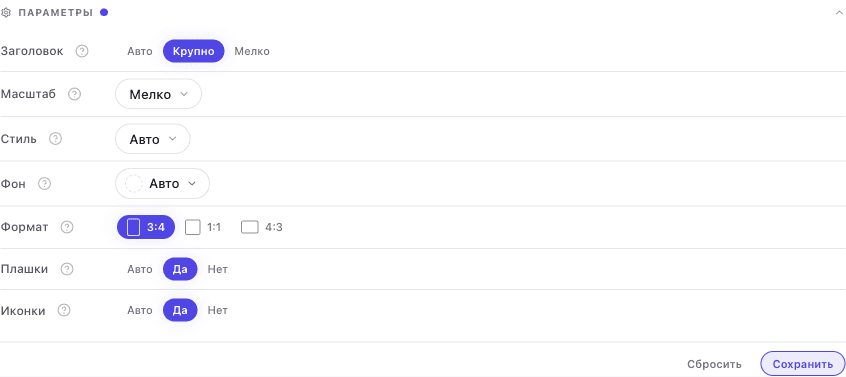
- Авто — размер подбирает нейросеть под товар и шаблон.
- Крупно — товар главный: занимает половину-две трети кадра, текст живёт вокруг.
- Средне — товар и текст на равных, у каждого своя зона.
- Мелко — ведёт текст: крупный заголовок и список тезисов держат раскладку, товар стоит у края примерно на пятую часть кадра, целиком видимый.
«Мелко» полезно там, где продаёт текст, а не картинка: характеристики и состав, показания и противопоказания, условия услуги, состав комплекта. Работает с любым шаблоном и любым фоном.
Как и фон, выбор запоминается кнопкой «Сохранить» внизу блока «Параметры» и тем же полем в профиле («Масштаб товара по умолчанию»).
У товара на Авито, если в профиле стоит «Авто», строка сама встаёт на «Крупно» — это подстановка площадки, как формат 4:3. Явный выбор в профиле или в строке сильнее, а сама подстановка правкой не считается: «Сохранить» и «Сбросить» из-за неё не появляются.
Два случая, когда строка ведёт себя иначе:
- Шаблон задаёт раскладку сам. У шаблонов «Таблица размеров», «Состав», «Комплектация», «Инструкция» и «Крупный план» композиция — часть замысла. В пошаговом мастере строка тогда выключена с подсказкой «Задано шаблоном».
- Референс. Если вы загрузили картинку-образец, композицию диктует она: размер товара из этой строки в такой генерации не применяется.
Если выбрали референс, загляните в Референс стиля — там детальнее про чекбоксы и примеры. Про дополнительные инструкции на шаге «Текст» — в статье Пошаговая генерация карточки.