 Sozdai
С чего начать
Sozdai превращает фото товара, закупленного у поставщика, в продающую карточку для Wildberries, Ozon и других маркетплейсов. Вместо часов работы в Photoshop — пара минут на генерацию и правки.
В этой статье — минимум, чтобы получить первую карточку за один подход.
Что вам понадобится
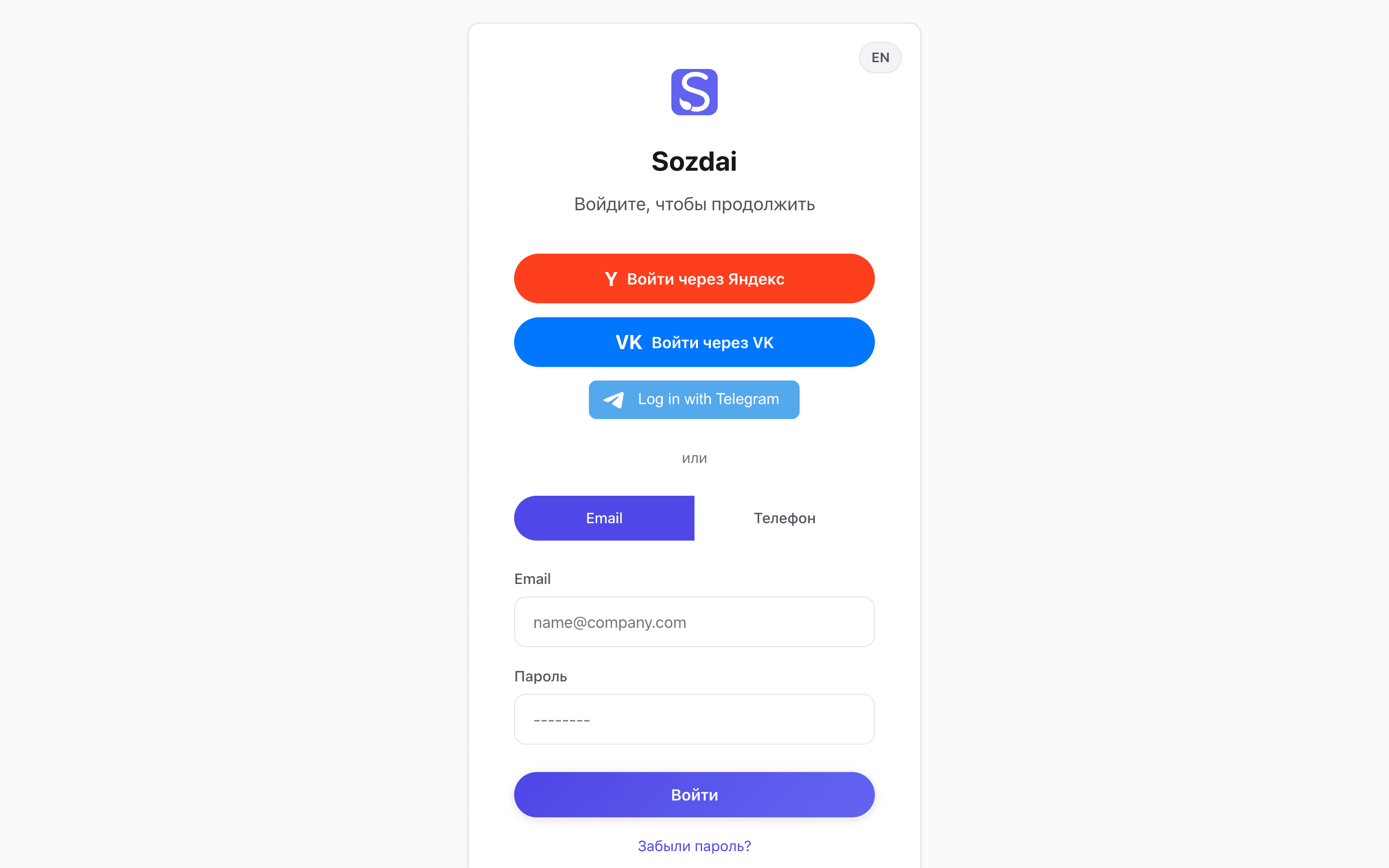
- Аккаунт Sozdai (регистрация по email, Яндекс ID или VK ID).
- 1-2 фото товара с чистым фоном или на белом — либо ссылка на страницу товара у вашего поставщика (Sima-Land, Gala-Centre, Alibaba и др.).
- 10 💎 бесплатно (начисляются автоматически при регистрации). Картинки на них выходят с водяным знаком sozdai.app — после любой оплаты он исчезает со всех ваших картинок. Подробнее — Кредиты.
Шаг 1. Создайте проект
После входа откройте раздел «Проекты» — он первый в боковой панели слева (на телефоне — в нижней панели). Если вы только зарегистрировались — список пуст. Нажмите «Создать» в правом верхнем углу или сразу выберите «Карточка WB · Ozon · ЯМ» в разделе «Создать» боковой панели (на телефоне — кнопка «+» внизу, затем «Что создаём?»): окно добавления товара откроется сразу.
Боковая панель устроена так:
- «Проекты» — список ваших проектов. Под ним — до пяти последних проектов с миниатюрами (открытый сейчас подсвечен), а «Все проекты →» ведёт в полный список.
- «Создать» — «Карточка WB · Ozon · ЯМ»; если эти функции вам доступны — «Фотоворонка», «Рич-контент» и «Видео»; если у вас включён режим объявлений — «Объявление Авито — товар», «Объявление Авито — услуга» и «Баннер профиля Авито». Клик по карточке или объявлению открывает окно добавления сразу, без промежуточных страниц. «Фотоворонка», «Рич-контент» и «Видео» работают по месту: в открытом товаре WB / Ozon / ЯМ сразу открывается его вкладка, а в других местах — окно «Для какого товара?» с последними товарами и кнопкой «Новый товар». Новый товар после загрузки откроется сразу в выбранном разделе, а Sozdai сначала изучит его — обычно это 10–30 секунд.
- «Инструменты» — то, что работает без проекта: «Переделать в 3:4».
- «Тарифы» — внизу панели.
Панель можно свернуть до значков: тогда «+» открывает короткий список пунктов «Создать». Тема и язык — в меню аватара.
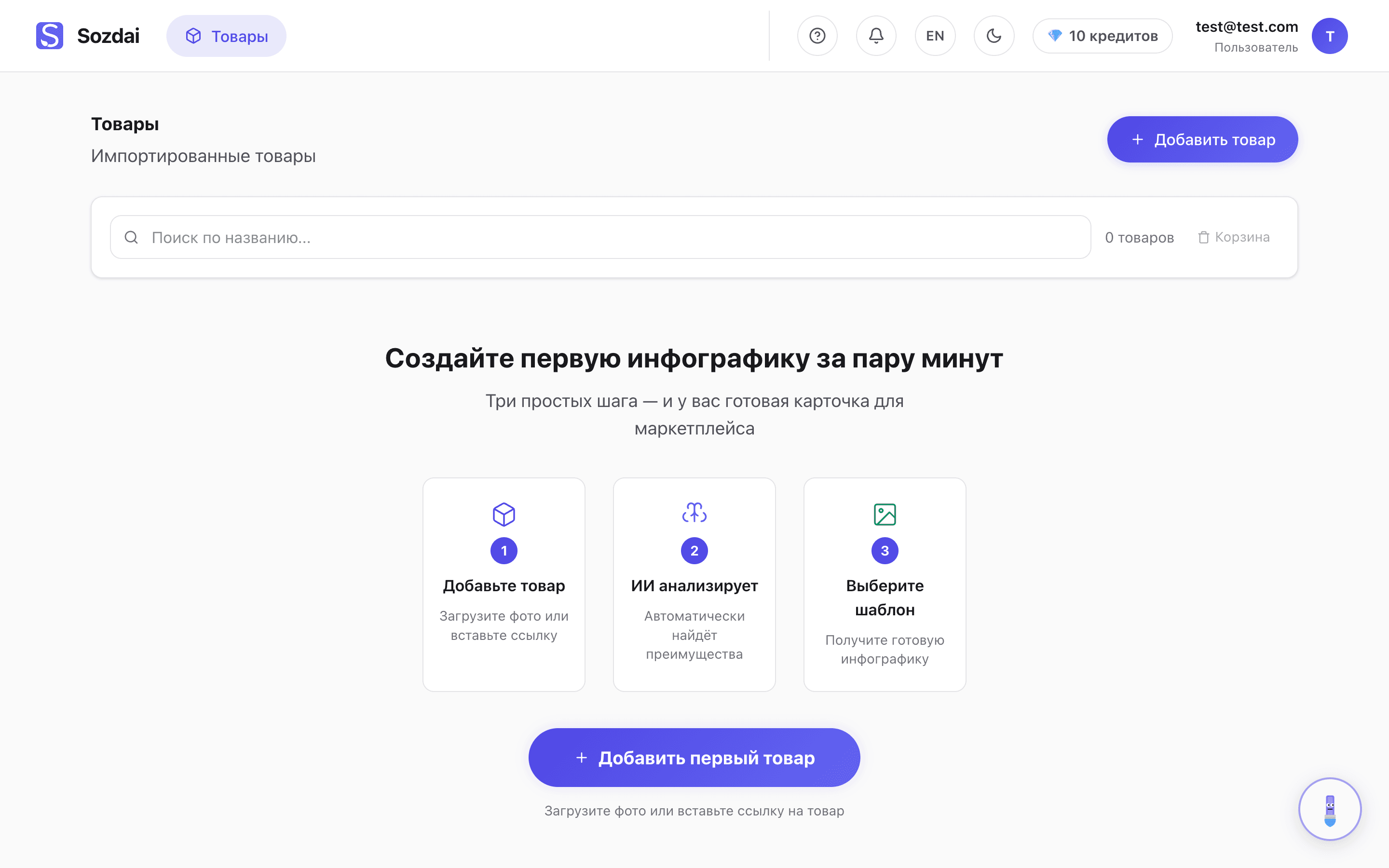
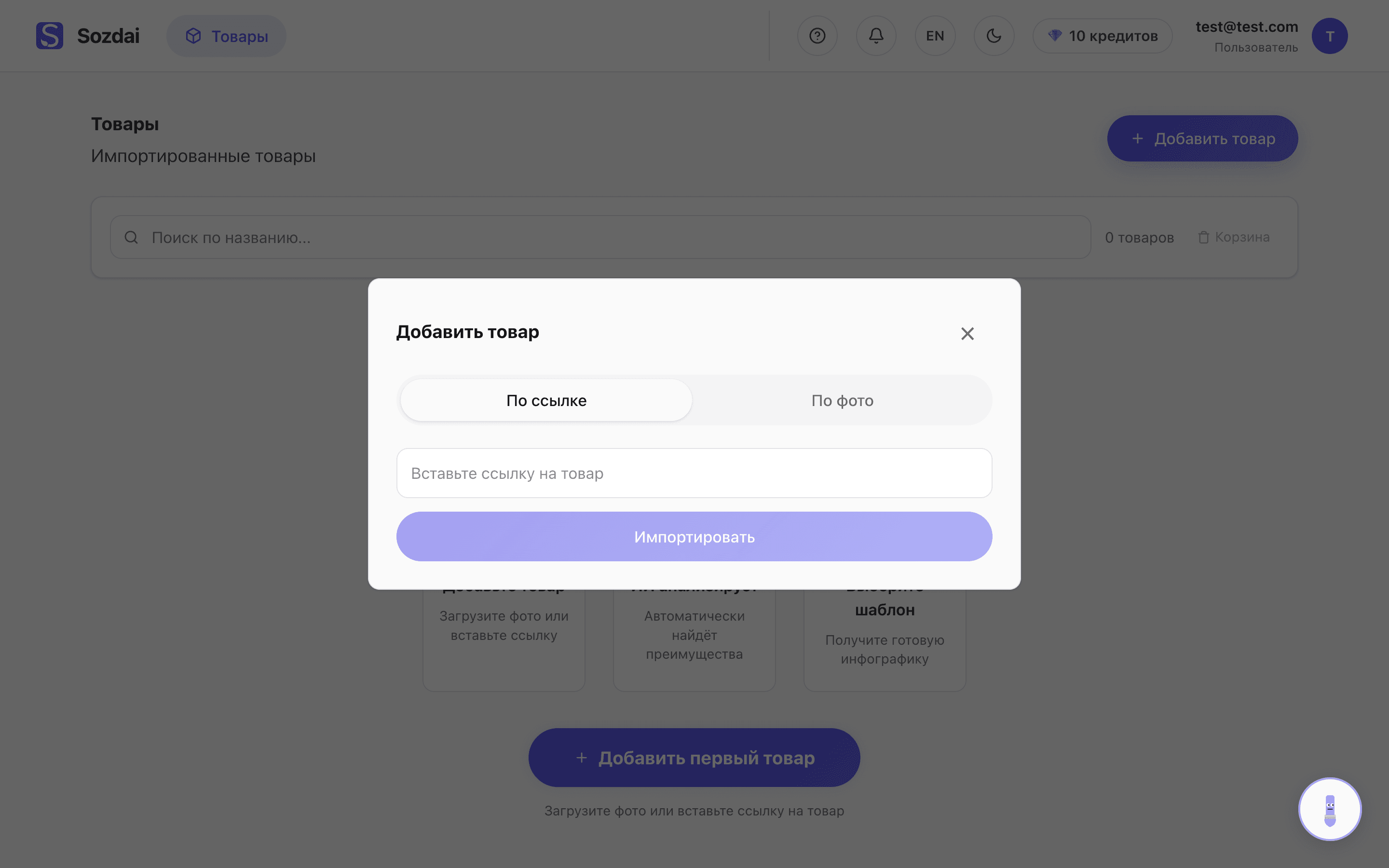
Есть два способа:
- По ссылке — вставьте URL страницы товара у поставщика (Sima-Land, Gala-Centre, другие оптовые площадки). ИИ распарсит название, описание и скачает фото сам.
- По фото — загрузите свои файлы. ИИ сам определит, что это за товар, и заполнит характеристики — останется только подтвердить или подправить. Тоже быстро.
Шаг 2. Дождитесь анализа
После загрузки ИИ анализирует фото и заполняет описание: ключевые формулировки и характеристики товара. На это уходит 10-30 секунд.
Когда анализ готов — вы увидите блоки «Ключи» (короткие формулировки для карточки) и «Ключевые характеристики», а ниже — расширенный анализ: «Аналитика отзывов», «Возражения и ответы», «Рекомендации по продажам» и другие. Это основа для генерации карточки. Заголовок для карточки подберётся уже на этапе создания (там будет три опциональных строки: надзаголовок, основной и подзаголовок) — ИИ предложит вариант (основной заголовок и подзаголовок; надзаголовок — редко), можно оставить или переписать.
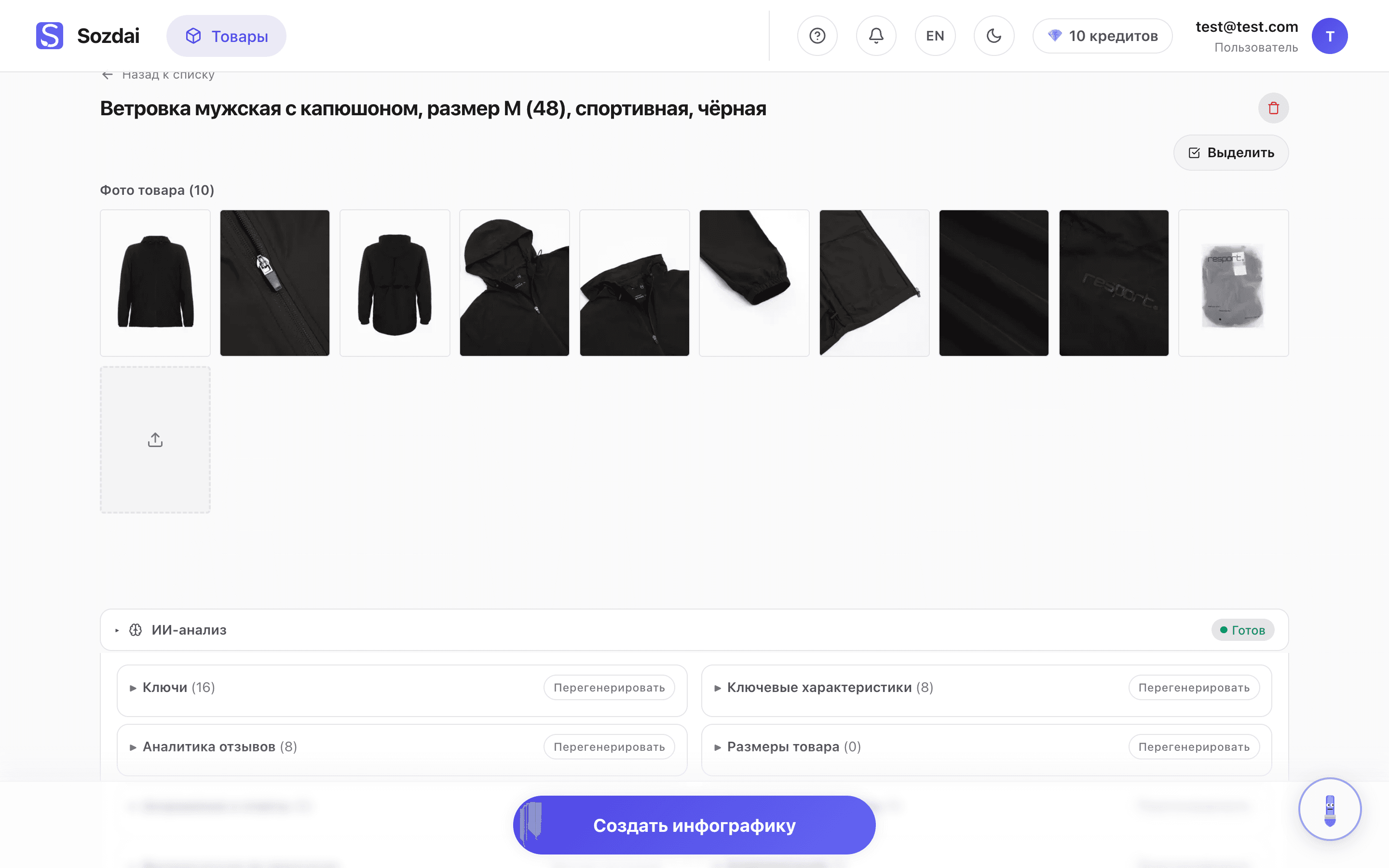
Здесь можно ничего не менять и сразу нажать «Создать инфографику» — ИИ использует эти данные как есть. Или отредактировать любое поле (пригодится, если ИИ не понял какую-то деталь).
Вкладки проекта
В любом проекте есть вкладка «Фото»: анализ, фото и создание карточки. Если вам доступны дополнительные возможности, над содержимым появляется полоса вкладок: «Фотоворонка», «Рич-контент» и «Видео». Если доступна только «Фото», полосы вкладок нет.
На вкладке «Фотоворонка» сверху — ваши готовые фотоворонки: последняя развёрнута, фото открываются крупно, «Скачать все» сохраняет их архивом; остальные — под кнопкой «Ещё N фотоворонок». Ниже — «Новая фотоворонка»: выберите фото-образец, и остальные фото карточки сделаются в его стиле. Образцом может быть любое фото товара — созданное в Sozdai или загруженное вами, например готовая инфографика, сделанная в другом месте; тогда новые фото делаются из остальных ваших фото товара, а качество берётся из настройки «Качество по умолчанию» в профиле. Пока у товара нет ни одного фото, вкладка предложит сначала сделать первое.
Что дальше
Следующий шаг — сам процесс генерации. Подробный разбор всех четырёх шагов визарда — в статье Пошаговая генерация карточки. Если у вас открылся простой мастер (один экран и кнопка «Сделать карточку»), смотрите статью Простой мастер.
Если что-то пошло не так — загляните в Частые вопросы или напишите нам через форму связи.