 Sozdai
Refine текстом: как формулировать запрос
Refine — главный инструмент точечных правок готовой карточки. Вы описываете одно изменение текстом, нейросеть вносит его в текущее изображение. Насколько точно она поймёт задачу — зависит от формулировки.
Где находится поле
После успешной генерации поле refine появляется прямо под карточкой вместе с кнопкой «Исправить (2💎)». Оно работает одинаково в пошаговом визарде (шаг 4) и в режиме «Про». Ещё проще — попросить ИИ-помощника прямо в чате: напишите «переведи текст на русский», он покажет подтверждение со стоимостью и применит правку к последней карточке сам.
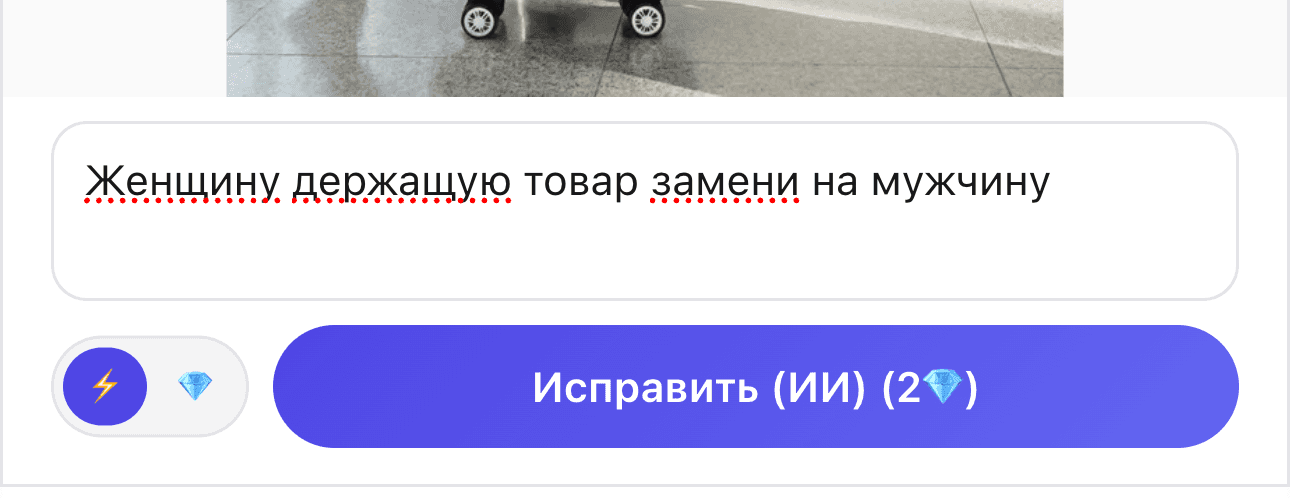
Ваш текст вместе с текущей карточкой отправляются в нейросеть как новый запрос. Если это карточка товара, вместе с ней уходят и исходные фото товара, из которых она сделана: по ним нейросеть сверяет форму, цвета и детали, чтобы товар не менялся от правки к правке. Нейросеть старается сохранить максимум от результата и поменять только то, что вы описали. Каждый refine стоит 2💎 (Flash). Можно делать цепочку: каждый следующий запрос накладывается на результат предыдущего.
Можно надиктовать
Справа в поле есть кнопка микрофона. Нажмите её, расскажите голосом, что изменить и зачем, и нажмите ещё раз — через пару секунд текст появится в поле. Слова-паразиты и запинки уберутся сами, смысл останется ваш. Текст можно поправить перед отправкой. Расшифровка бесплатная, алмазы тратятся только на саму правку; за один раз — до полутора минут.
Голосом проще объяснить подробно, а подробная задача («надпись сверху сделай крупнее, её не видно на телефоне») срабатывает точнее короткой команды («сделай крупнее»).
Хороший промпт: один объект, одно действие
Самая работающая формула — назвать конкретный элемент карточки и сказать, что с ним сделать.
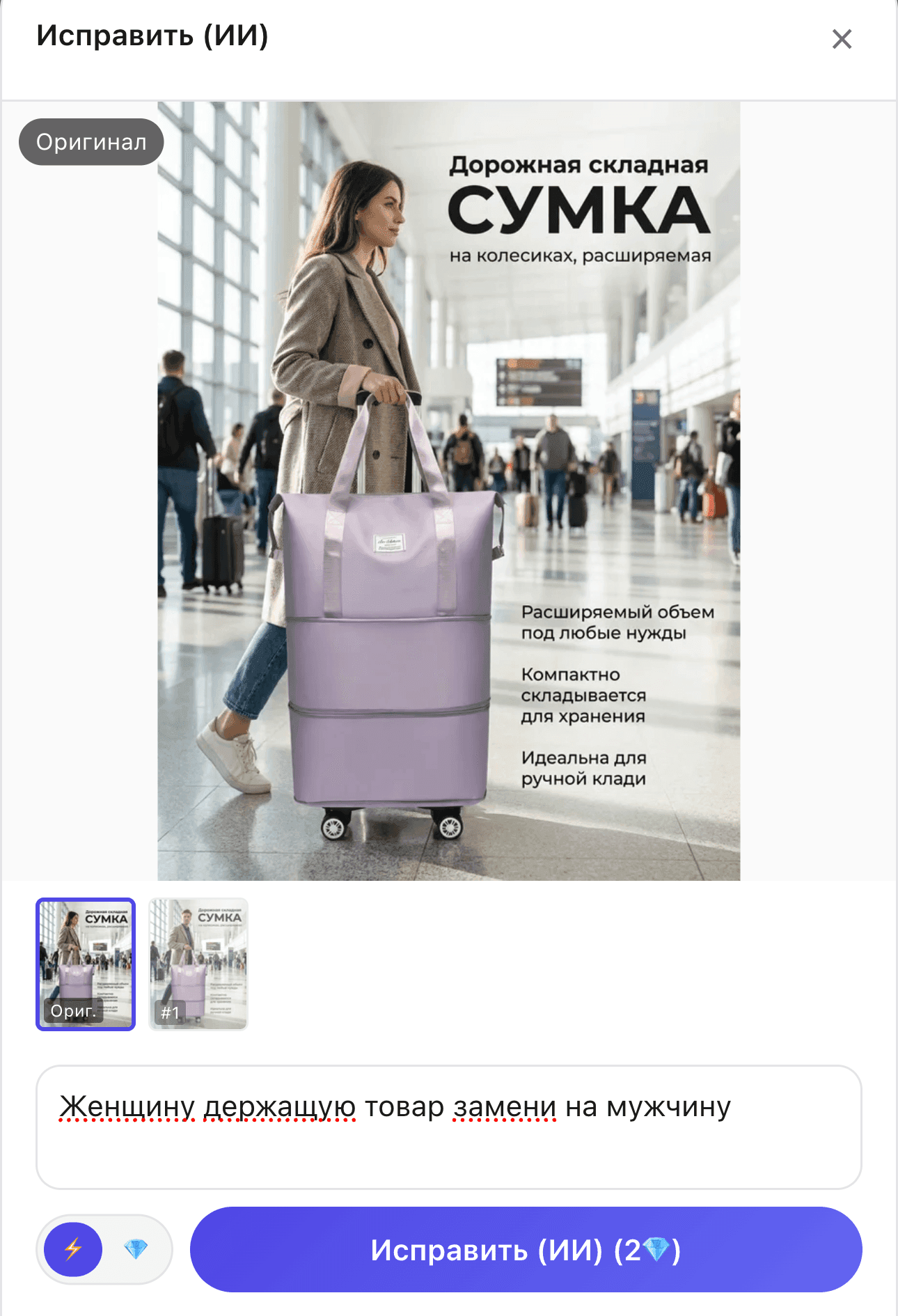
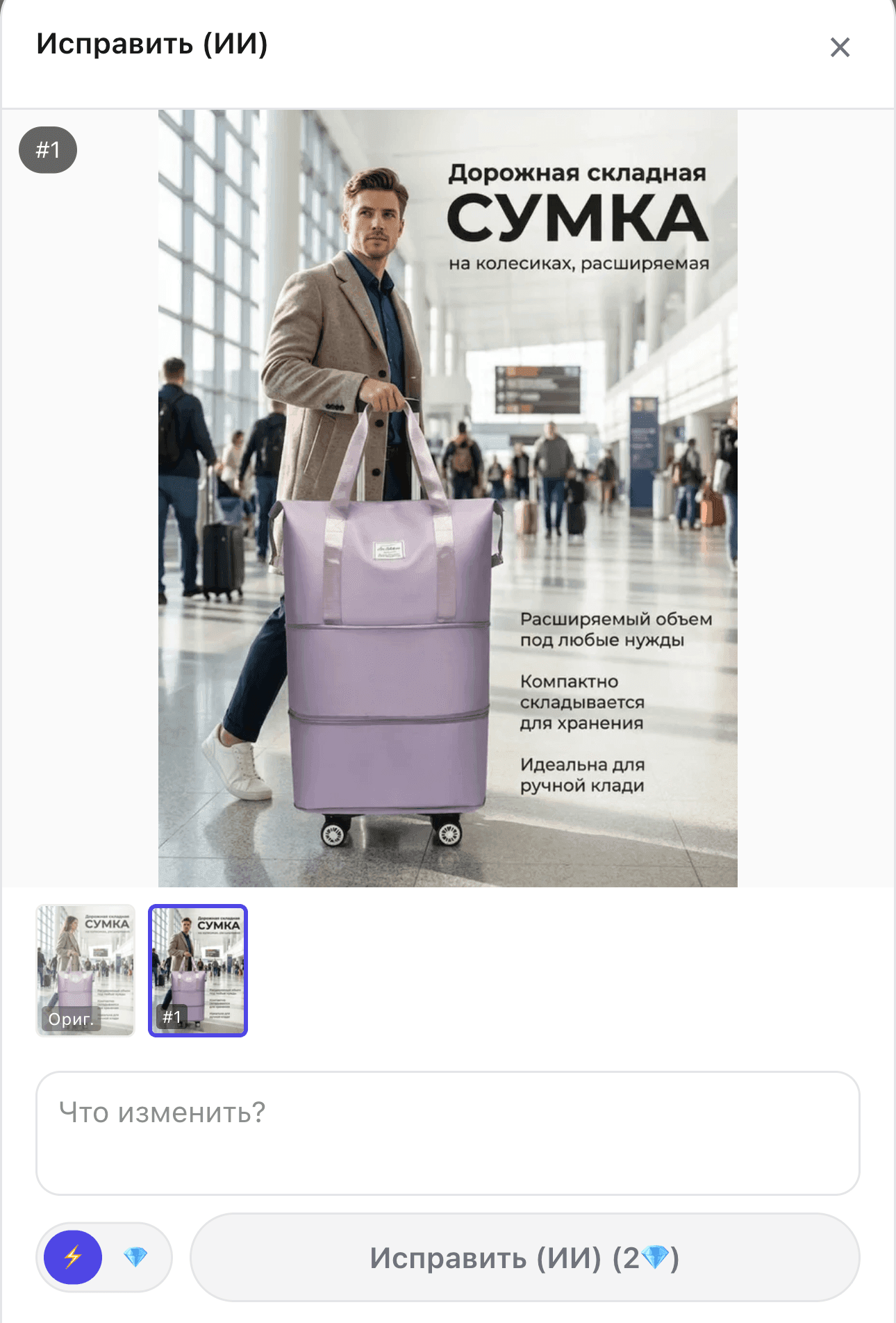
На этих двух скриншотах видно, как точный запрос меняет конкретный элемент, не трогая остальные части композиции. Всё остальное — фон, расположение товара, фичи — осталось прежним.
Хорошие примеры, которые работают:
- «Подвинь логотип в правый верхний угол»
- «Сделай фон мягко-голубым вместо серого»
- «Убери текст в нижней части карточки»
- «Замени упаковку на более крупную коробку»
- «Сделай шрифт основного заголовка крупнее»
Общие принципы:
- Конкретный объект — не «элемент», а «логотип» / «QR-код» / «заголовок» / «фон».
- Конкретное действие — не «улучши», а «подвинь» / «убери» / «замени» / «перекрась».
- Один элемент за один refine — если нужно пять правок, сделайте пять отдельных запросов. Или, если список изменений большой, подумайте, не проще ли создать заново.
Плохой промпт: неоднозначность
Рассмотрим живой пример. Промпт: «Сделай крупнее».
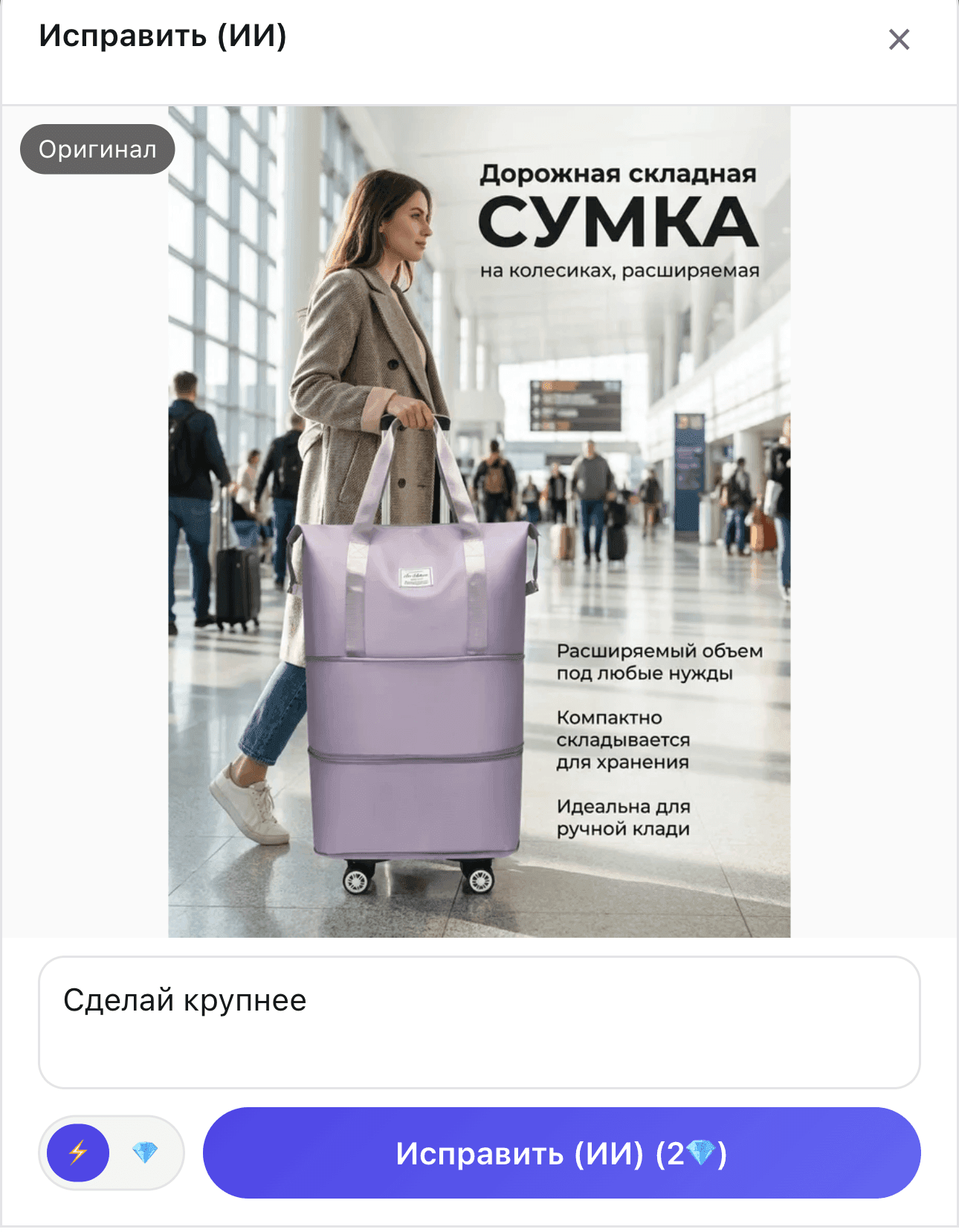
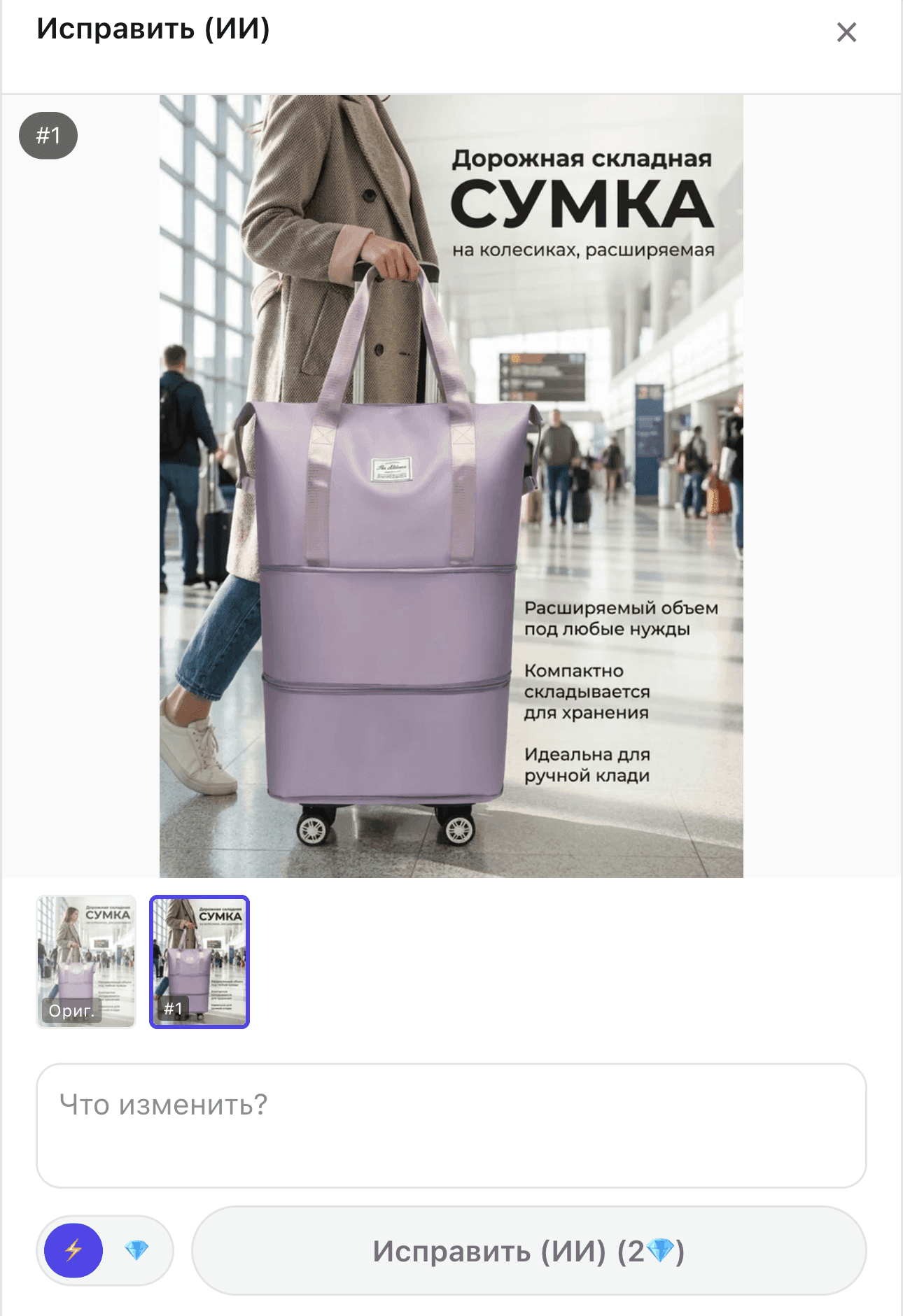
Что имел в виду пользователь: сделать крупнее шрифт основного заголовка, потому что текст на карточке плохо читается.
Что поняла нейросеть: увеличить товар в композиции. В итоге товар занял больше пространства на карточке, а шрифт заголовка остался прежним.
Это не ошибка нейросети. У неё нет бизнес-контекста: она не знает, что вы продаёте на маркетплейсе и переживаете за читаемость текста. Нейросеть видит только картинку и слово «крупнее» — и честно пытается что-то сделать крупнее.
Как исправить этот запрос: «Сделай шрифт основного заголовка крупнее» или «Увеличь размер текста заголовка». Теперь однозначно.
Другие типичные неоднозначности
| Расплывчато | Конкретно |
|---|---|
| «Сделай красивее» | «Добавь мягкие тени под товаром», «Выровняй текст по центру», «Сделай фон мягче» |
| «Улучши фон» | «Замени серый фон на белый градиент» |
| «Поправь текст» | «Убери опечатку в слове XYZ» / «Замени заголовок на "YYY"» |
| «Сделай ярче» | «Добавь яркий акцентный цвет на кнопку», «Увеличь контрастность товара» |
| «Сделай крупнее» | «Сделай шрифт основного заголовка крупнее» / «Увеличь QR-код внизу» |
Когда refine не поможет
Refine хорошо справляется с точечными правками, но есть изменения, где он не лучший инструмент:
Радикальная смена стиля — если нужно сменить «каталожный» шаблон на «сценарный», лучше вернуться в визард и выбрать другой шаблон или референс. Refine не перестроит концепцию целиком.
Сложная перекомпоновка — если хочется перестроить весь макет под другую схему размещения, refine будет итерировать по мелочам и не даст чистого результата. Лучше поменять настройки и создать заново.
Смена формата кадра — refine перерисовывает текущую картинку и её пропорции не меняет, поэтому алмазы на такую просьбу не тратятся. Если написать в поле «сделай 4:3», «квадратную картинку», «1280×960» и т. п., под полем появится подсказка «Формат кадра правкой не меняется» с кнопкой «Сделать новый вариант в 4:3 · N 💎» — это новая генерация по тому же брифу в нужном формате. На Авито для 1:1 подсказка напомнит про бесплатный переключатель «4:3 · 1:1» над картинкой: квадрат уже есть. Для недоступного формата (например, 16:9) подсказка скажет, что доступны 3:4, 1:1 и 4:3. Если такая правка всё-таки уйдёт (например, из чата с ИИ-помощником), сервер её не выполнит и ничего не спишет, а ответит пояснением. Когда «1:1» или «4:3» — часть надписи на карточке, просто отправьте правку: текст из поля с видимой подсказкой уходит как обычно.
В этих случаях см. Как изменить готовую карточку — там разбираются все три пути.
Цепочка refine
Каждый следующий refine работает на результате предыдущего. Это удобно: можно последовательно делать мелкие правки, накапливая нужный результат.
Refine всегда правит ту картинку, что выбрана сейчас. Если выбрать в ленте более раннюю версию, которую уже правили, под полем появится строка «Вы правите более раннюю версию — изменения из следующих правок в неё не войдут» и ссылка «Перейти к последней версии». Править раннюю версию можно и намеренно — тогда просто отправляйте правку.
Но есть обратная сторона: чем дальше вы уходите от оригинала, тем больше накапливается «шум». Сам товар держится за исходные фото, а вот фон, текст и оформление от правки к правке могут понемногу «плыть». На 5-7 итерациях начинают появляться артефакты или неожиданные изменения в частях, которые вы не трогали. Если зашли в тупик — нажмите «Создать заново» и начните цепочку с чистого листа.
Полезные статьи: Как изменить готовую карточку · Пошаговая генерация карточки · Свои инструкции.