 Sozdai
Как изменить готовую карточку
Карточка сгенерировалась — и что-то не так. Фон слишком тёмный, текст поехал, хочется увидеть другой вариант. Хорошая новость: ни один из способов правки не требует ручного редактирования. ИИ переделает по вашему описанию.
Три пути. Какой выбрать — зависит от масштаба изменения.
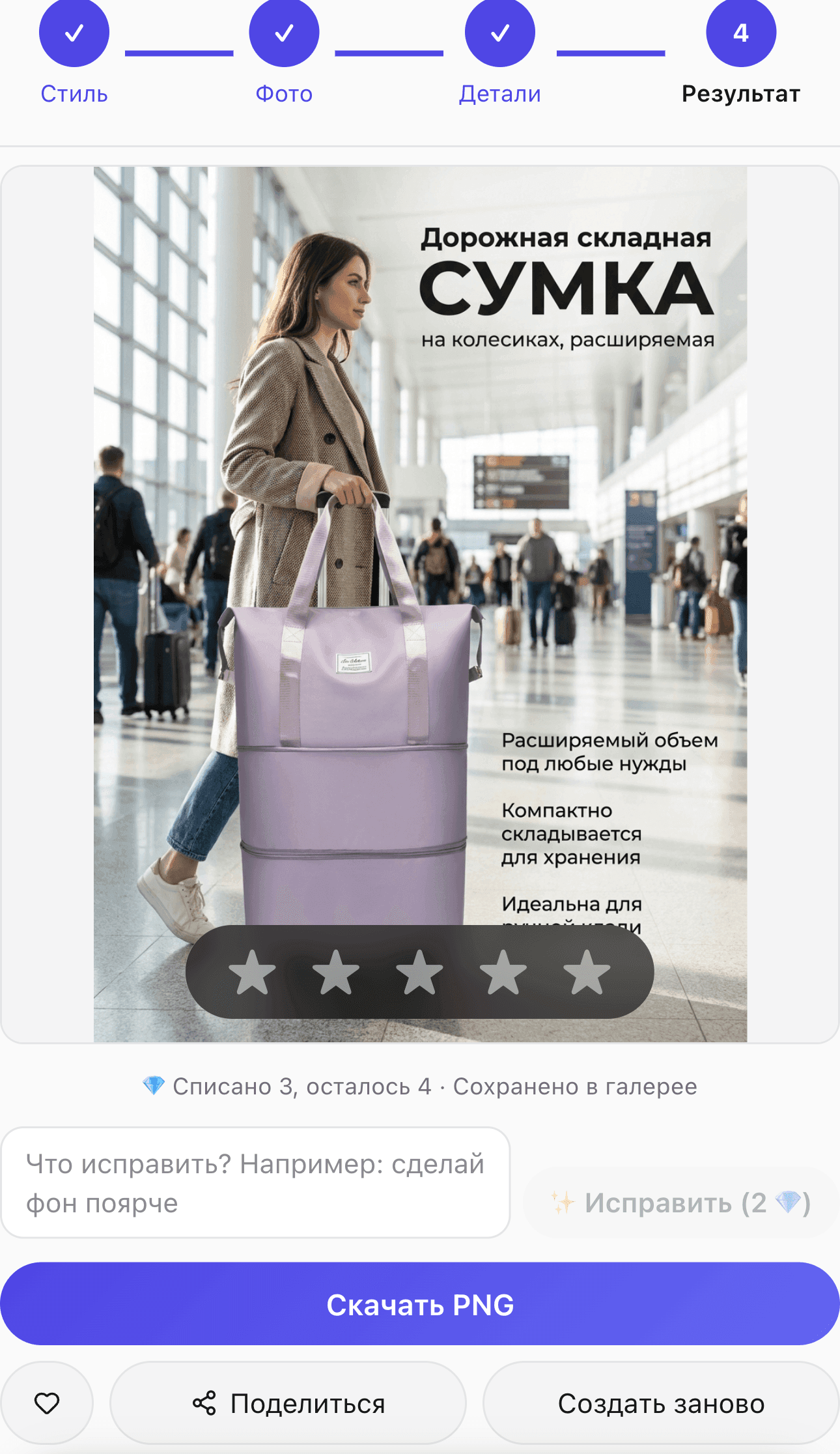
На экране результата всегда видны три кнопки: Скачать, Создать заново, Refine. Ниже — когда что использовать.
1. Refine текстом — точечные правки
Refine — главный инструмент поправки готовой карточки. Напишите одним предложением, что именно изменить, и ИИ внесёт правку в текущее изображение. Не перерисует с нуля, а точечно поменяет указанное.
Хорошие примеры для refine:
- «сделай фон светлее»
- «убери нижний текст»
- «подвинь логотип в правый верхний угол»
- «замени упаковку на более крупную»
- «сделай основной заголовок крупнее»
- «поменяй фон на кремовый»
Плохие примеры (ИИ отвечает непредсказуемо):
- «сделай красивее»
- «улучши»
- «сделай привлекательнее»
Общие инструкции без конкретики не работают — перефразируйте. Например, вместо «сделай лучше» напишите «добавь тени под упаковку» или «сделай палитру теплее».


Стоимость: 2 💎 (Flash). Занимает 15-25 секунд.
Важная особенность: refine накладывается на результат предыдущего refine. Это означает, что можно делать несколько итераций подряд, постепенно доводя карточку до нужного вида. Но чем дальше вы уходите от оригинала, тем больше накапливается «шум» — на 5-7 итерации могут появиться артефакты или неожиданные изменения. Если зашли в тупик и карточка стала хуже — лучше начать заново (способ 2).
Подробнее о том, как формулировать refine-запросы и какие ограничения у инструмента, — в статье Refine текстом.
2. Создать заново — новый вариант с теми же настройками
Кнопка «Создать заново» запускает генерацию с теми же параметрами: шаблон или референс, выбранные фото, заголовок, фичи, свои инструкции. Всё то же самое — но результат будет другим. ИИ недетерминирован, каждый запуск даёт уникальную картинку.
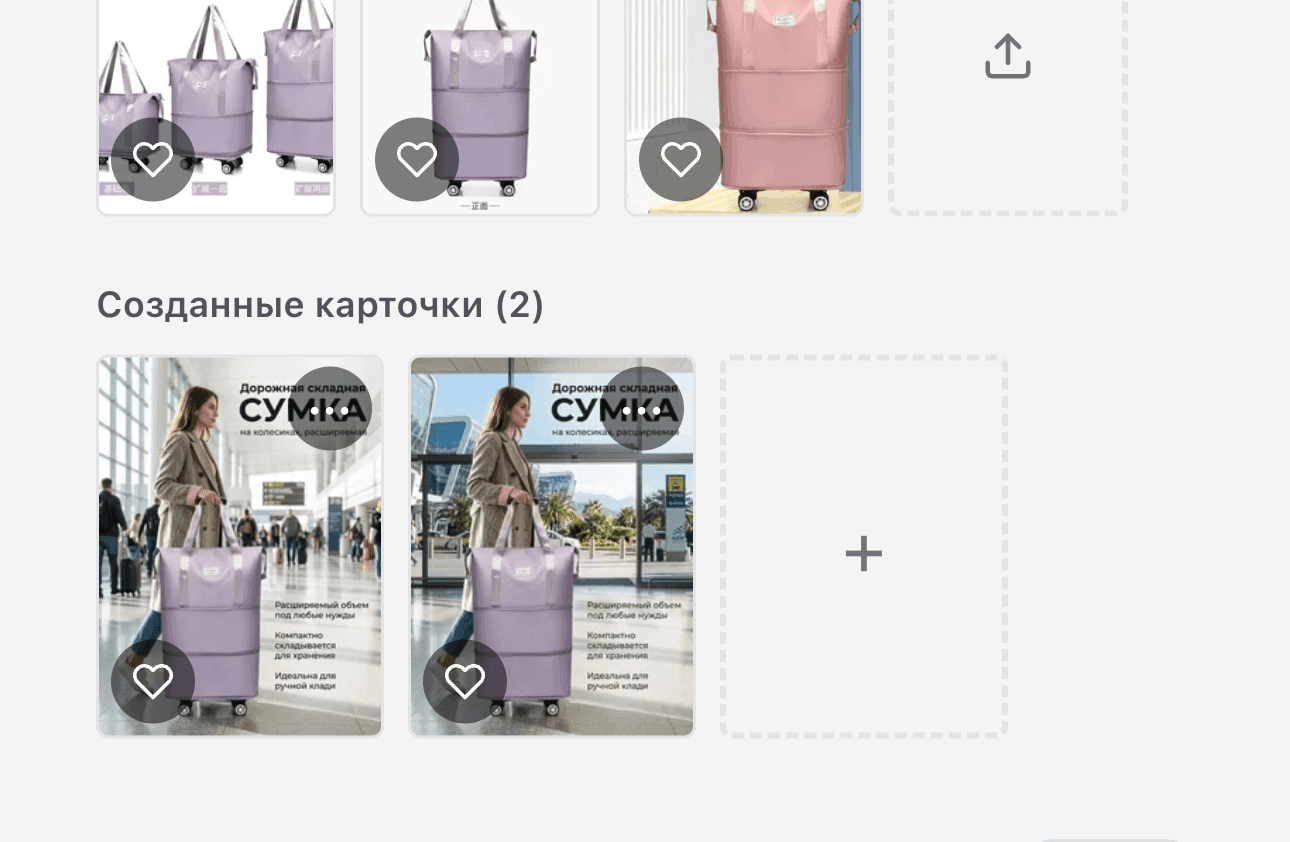
Все варианты сохраняются в галерею — удобно сравнивать несколько попыток рядом и выбрать лучшую.
Когда брать «Создать заново»:
- Хочется просто посмотреть другие варианты на том же шаблоне.
- Refine не помогает: изменение слишком радикальное или карточка уже «заехала».
- Нужен другой формат кадра (например, 4:3 вместо 3:4): refine пропорции не меняет и алмазы на такую просьбу не тратит — подсказка под полем предложит кнопку «Сделать новый вариант в 4:3 · N 💎». Подробнее — в статье Refine текстом.
- Исходная генерация была откровенно неудачной (ИИ неправильно понял задачу).
Стоимость: те же 2 💎 (Flash) или 4 💎 (Pro) — столько же, сколько первая генерация.
3. Изменить настройки и сгенерировать заново
Если результат не устраивает на уровне концепции, а не деталей, — нужно вернуться в визард и поменять входные данные. Нажмите стрелку «← Назад к товару» в шапке (она вернёт в Hub с сохранением состояния визарда), либо клик по шагам визарда сверху, чтобы прыгнуть на Step 1/2/3 и поправить параметры. Можно также переключиться в Режим «Про», где все настройки видны одновременно — удобнее, когда не уверены, какой именно параметр менять. Затем нажмите «Создать» снова.
Если хотите начать с чистого листа — на Step 4 кнопка «Готово, вернуться к товару» сбрасывает состояние визарда. Следующий вход через «Создать инфографику» откроет Step 1 без сохранённых выборов.
Что можно поменять:
- Шаблон или референс — если нужен другой стиль целиком.
- Заголовок — если текст на карточке нужно полностью переформулировать.
- Фичи — добавить или убрать пункты, которые показываются на карточке.
- Свои инструкции — уточнить или переписать текстовый промпт.
- Фото — заменить исходное фото или выбрать другое.
Это не refine и не регенерация с теми же настройками — это новая генерация с другими входными данными. Полезно, когда нужен другой стиль, другая композиция, другой заголовок.
Стоимость: те же 2–4 💎, как при любой генерации.
Особый случай: ошибка в данных товара
Иногда проблема не в стиле или композиции, а в самом тексте на карточке: ИИ взял неправильную формулировку или характеристику из анализа. Править это через refine неэффективно — лучше исправить данные в источнике.
На странице товара можно отредактировать любую формулировку или характеристику из анализа. После правки вернитесь в генератор и нажмите «Создать заново» — ИИ учтёт обновлённые данные. Подробно о том, как редактировать анализ, — в статье Редактирование анализа.
Итого: как выбрать способ
- Мелкая правка (цвет фона, размер текста, положение элемента) → Refine.
- Рефайн зашёл в тупик или нужен другой вариант → Создать заново.
- Нужно сменить стиль, заголовок или фичи → вернитесь в визард, измените настройки, создайте снова.
- Ошибка в данных самого товара → редактирование анализа + «Создать заново».
Полезные статьи: Refine текстом · Редактирование анализа · Пошаговая генерация карточки.